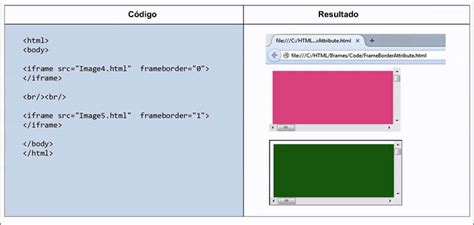
Un iframe, abreviatura de inline frame (marco en línea), es un elemento HTML fundamental que permite incrustar otro documento estructurado en HTML dentro de la página actual. Podemos compararlo con una "ventana" o subdivisión incluida en la estructura de nuestro sitio, lo que facilita el despliegue de contenido externo sin que el usuario tenga que abandonar la página original.
¿Para qué sirve un iframe?
El uso de esta etiqueta es esencial para integrar recursos de terceros. Entre sus aplicaciones más comunes destacan:
- Multimedia: Incrustar videos, archivos de audio o animaciones desde plataformas como YouTube, Vimeo o SoundCloud.
- Mapas interactivos: Integrar herramientas como Google Maps para mostrar ubicaciones.
- Documentos: Visualizar informes, hojas de cálculo o presentaciones en línea.
- Publicidad: Mostrar anuncios de servicios externos.
- Contenido dinámico: Integrar actualizaciones de clima, noticias o widgets de redes sociales.
Cómo insertar un iframe en el código HTML
La implementación es sencilla y se realiza directamente en el código fuente. La estructura básica utiliza la etiqueta <iframe>...</iframe>. Los atributos más relevantes son:
| Atributo | Descripción |
|---|---|
| src | Define la URL del documento o recurso que se va a cargar. |
| width / height | Establecen el ancho y alto de la ventana del iframe. |
| frameborder | Indica si debe mostrarse un borde (valores "0" o "1"). Nota: en HTML5 se recomienda usar CSS. |
| name | Asigna un nombre al iframe. |
| sandbox | Impone restricciones de seguridad adicionales al contenido incrustado. |
Al igual que al insertar una imagen, puedes definir dimensiones fijas (por ejemplo, 680x480 píxeles) para controlar el espacio que ocupará el contenido en tu diseño.
Integración en WordPress
Si utilizas WordPress, existen dos formas principales de añadir un iframe sin complicaciones:
- Mediante plugins: Instalar un plugin de "iFrame avanzado" añade una interfaz en el panel donde puedes configurar los parámetros básicos. Estos complementos suelen generar un shortcode que puedes pegar en tu publicación.
- Editor de bloques: Si utilizas el editor Gutenberg, puedes añadir un bloque de HTML personalizado e insertar directamente el código <iframe>.
Cómo añadir un iframe en WordPress
Consideraciones de seguridad y rendimiento
Aunque los iframes son herramientas poderosas, su uso conlleva desafíos que todo desarrollador debe evaluar:
Seguridad
Al trabajar con contenido de terceros, somos más susceptibles a riesgos. Es fundamental utilizar el atributo sandbox para aplicar restricciones. Nunca incrustes contenido de sitios sospechosos, ya que un iframe mal configurado podría ser un vector de ataque, como el clickjacking.
SEO y rendimiento
- Indexación: El contenido dentro de un iframe generalmente no es indexado por los motores de búsqueda como parte de tu página. Si el contenido es crucial para el SEO, esta técnica podría afectar tu visibilidad.
- Rendimiento: Cada iframe carga un documento HTML completo con sus propios scripts y hojas de estilo, lo que puede ralentizar significativamente el tiempo de carga de tu sitio.
- Compatibilidad: Algunos navegadores o dispositivos móviles pueden no mostrar el contenido correctamente, y es posible que los estilos CSS de tu página principal no se apliquen al interior del marco.
En conclusión, el iframe es un recurso versátil para enriquecer tu sitio con contenido externo como videos o mapas, pero debe utilizarse con moderación. Prioriza siempre la seguridad y verifica que la fuente del contenido sea confiable antes de integrarlo en tu proyecto.