Popcorn Time es una popular aplicación de reproducción de medios de código abierto que ha capturado la atención de usuarios en todo el mundo. Su objetivo principal es permitir la transmisión, visualización y descarga de películas o series a través de una red peer to peer (P2P), utilizando el protocolo BitTorrent. Esta funcionalidad la convirtió en una alternativa destacada a los servicios de transmisión de video por suscripción, como Netflix, ofreciendo contenido reciente sin costo.
La aplicación creció rápidamente y mejoró, llegando a tener versiones para Microsoft Windows, macOS, Linux y Android. Su facilidad de uso, comparada por algunos medios con la simplicidad de Netflix, eliminó la necesidad de buscar y esperar la descarga de archivos, permitiendo la reproducción inmediata.
Advertencias importantes antes de la instalación
Es crucial tener en cuenta algunas advertencias antes de proceder con la instalación y uso de Popcorn Time:
Clones de software malicioso: Existen múltiples proyectos bajo diferentes nombres de dominio que afirman ser el reproductor de películas "Popcorn Time" original en Internet. Muchos de estos proyectos son clones de malware, por lo que es fundamental evitarlos a toda costa. Asegúrate de descargar la aplicación desde una fuente confiable y legítima.
Cuestiones legales y de derechos de autor: Popcorn Time transmite películas directamente desde YTS u otros rastreadores de torrents. La aplicación puede ser considerada ilegal en algunos países debido a las leyes de copyright y piratería. Es legal el uso de este tipo de programas siempre y cuando se tengan copias legales de las obras descargadas. Se recomienda usarla bajo su propio riesgo y conocer las leyes de derechos de autor de su país.
Un breve recorrido por la historia de Popcorn Time
Popcorn Time se volvió popular en muy poco tiempo, pero su desarrollo tuvo un camino accidentado. Inicialmente, se suspendió su desarrollo de forma inesperada en 2014, y los desarrolladores originales no continuaron con el proyecto. Ellos declararon que la batalla de copyright y piratería a la que se enfrentaban no era una que quisieran pelear. Sin embargo, el proyecto ha seguido desarrollándose a través de bifurcaciones o forks por parte de otras comunidades. Versiones como Popcorn Time CE o la versión 0.3.10 han surgido, manteniendo viva la esencia de la aplicación. Incluso, algunos meses después de su cese original, la comunidad que se dedicaba a mantener la aplicación lanzó Butter Project.
Preparativos para la instalación en Linux
Para instalar Popcorn Time en su distribución Linux, se requiere acceso privilegiado al sistema, ya sea como usuario root o mediante el comando sudo. Este tutorial se enfoca en un método común de instalación, aunque también se mencionará una alternativa para usuarios de Deepin.
Método 1: Instalación manual mediante descarga directa y configuración
Este método implica descargar el paquete de Popcorn Time y configurarlo manualmente en su sistema.
1. Descargar el programa
Para empezar, descargue el programa desde la página web oficial del proyecto. La página le mostrará un botón con la versión de Popcorn Time que mejor se adapte a su sistema operativo. Generalmente, se descargará un archivo comprimido, conocido como tarball (por ejemplo, con extensión `.tar.gz`).
- Los archivos suelen estar alojados en servicios que podrían mostrar publicidad ajena a Popcorn Time.
2. Crear un directorio y descomprimir el archivo
Una vez que el archivo comprimido está en su directorio de Descargas (o donde lo haya guardado), es necesario descomprimirlo y moverlo a una ubicación adecuada. Abra una terminal y siga estos pasos:
- Cree un directorio donde se descomprimirá el archivo:
sudo mkdir /opt/popcorn-time
- Descomprima el archivo descargado en el directorio recién creado (ajuste `Popcorn-Time-VERSION.tar.gz` al nombre de su archivo):
sudo tar -xf ~/Descargas/Popcorn-Time-VERSION.tar.gz -C /opt/popcorn-time
Ajuste `~/Descargas/Popcorn-Time-VERSION.tar.gz` si descargó el archivo en otra ubicación o tiene otro nombre.
La aplicación no requiere de una "instalación" en el sentido tradicional (como con `apt` o `dnf`), ya que bastará con ejecutarla una vez descomprimida.
3. Crear un enlace simbólico
Una vez que los binarios de Popcorn Time están instalados, es recomendable crear un enlace simbólico del binario principal para facilitar su ejecución desde cualquier lugar:
- Cree el enlace simbólico del binario `/opt/popcorn-time/Popcorn-Time` a `/usr/bin/popcorn-time`:
sudo ln -sf /opt/popcorn-time/Popcorn-Time /usr/bin/popcorn-time
4. Crear un acceso directo (launcher) en el Dash/Menú de aplicaciones
Para integrar Popcorn Time en su entorno de escritorio (Dash, menú de aplicaciones), cree un archivo .desktop. Abra un editor de texto (como `vim` o `nano`) en la terminal para crear el archivo:
- Abra el editor para el archivo del launcher:
sudo nano /usr/share/applications/popcorn-time.desktop
- Copie y pegue el siguiente contenido, guardando y cerrando el archivo:
[Desktop Entry]Version=1.0Type=ApplicationTerminal=falseName=Popcorn TimeExec=/opt/popcorn-time/Popcorn-Time %UIcon=/opt/popcorn-time/popcorn-time.pngCategories=Network;Video;Entertainment;Comment=Reproductor de películas y series por torrents.Keywords=popcorntime;movies;series;anime;torrent;StartupNotify=trueEs posible que necesite adaptar la ruta del ícono (`Icon=`) si el archivo `popcorn-time.png` se encuentra en una subcarpeta diferente dentro de `/opt/popcorn-time`.
Con esto, el acceso directo debería aparecer en su lanzador de aplicaciones.
5. Limpieza (opcional)
Para terminar, puede deshacerse del archivo comprimido descargado para que no ocupe espacio innecesario en su directorio de Descargas:
rm ~/Descargas/Popcorn-Time-VERSION.tar.gz
Con estos pasos, la instalación de Popcorn Time debería estar concluida.
Método 2: Instalación para usuarios de Deepin a través de Deepines Store
Para los usuarios de Deepin en Español, existe una alternativa de instalación más sencilla a través de la tienda Deepines.
- Si aún no tiene Deepines instalada, descárguela e instálela.
- Una vez instalada Deepines, busque «Popcorn Time» en la interfaz de la tienda.
- Instale la aplicación directamente desde Deepines.
Una vez instalada, la aplicación se encontrará inmediatamente en el lanzador de aplicaciones y estará lista para usar. Popcorn Time es una poderosa alternativa que le brindará horas de entretenimiento y se suma a otras buenas alternativas que ofrece Deepines, como Stremio.
Uso y funcionalidades de Popcorn Time
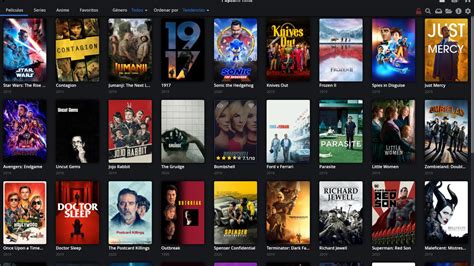
Al ejecutar Popcorn Time (por ejemplo, Popcorn Time CE), verá la clásica ventana con pequeñas fotos de las películas, su nombre y el año. Inicialmente, la aplicación realizará una validación que tomará unos segundos o minutos, dependiendo del rendimiento de su máquina.
Interfaz y Navegación
En la parte superior izquierda de la interfaz, encontrará enlaces para:
- Películas
- Series
- Anime
- Género (para filtrar)
- Ordenar por
Estas dos últimas opciones son muy útiles para filtrar lo que desea buscar y ver.
Popcorn-Time Series y Películas Gratis.
Subtítulos y Reproducción
Popcorn Time permite elegir el idioma del subtítulo, el cual se descargará automáticamente cuando comience a reproducir un capítulo o película. Al hacer clic en el botón de opciones, verá muchas configuraciones, incluida la de mostrar subtítulos en español por defecto.
Consideraciones al usar Popcorn Time
Aunque Popcorn Time es fácil de usar, es importante mencionar un problema que puede ocurrir al intentar ver la sección de series. Si bien la aplicación sigue madurando y ofreciendo una opción de entretenimiento al alcance de todos, estas pequeñas incidencias pueden surgir.