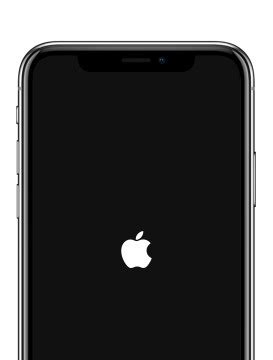
Es uno de los momentos más angustiantes para cualquier usuario de iPhone: enciendes tu dispositivo esperando ver la pantalla de inicio, pero en su lugar, tu iPhone se queda en la manzana, el icónico logo de Apple, sin avanzar más. Este “boot loop” o bucle de inicio es un problema frustrante que te deja con un teléfono inutilizable y la preocupación de haber perdido tus datos. Cuando un iPhone queda atascado en la manzana, no permite ninguna interacción por parte del propietario, no responde a los comandos ni permite ninguna acción, ni siquiera la de intentar recuperar los datos que están en su interior. Afortunadamente, este problema tiene solución.
Ver tu iPhone atascado en la manzana puede ser desesperante. Hemos preparado esta guía completa para explicarte las causas más comunes de este problema y las soluciones, desde lo que puedes intentar en casa hasta cuándo es imprescindible la intervención de expertos.
¿Por qué tu iPhone se queda en la manzana? Causas Comunes
Cuando tu iPhone se queda en la manzana, el problema puede originarse en diversas áreas, desde el software hasta el hardware. Las causas de que tu dispositivo Apple quede atascado en el logo de la manzana pueden ser diversas, incluyendo problemas de batería o saturación de memoria.
Problemas de Software
- Actualizaciones interrumpidas o fallidas: Las actualizaciones del sistema operativo son procesos delicados. Si se encuentra con un error al reemplazar datos antiguos por nuevos, el proceso puede detenerse y dejar la pantalla en negro de forma indefinida, o el iPhone podría haberse bloqueado durante o después de una actualización, especialmente si se intentaba instalar una de las últimas versiones de iOS en un modelo de iPhone antiguo.
- Conflictos de aplicaciones: Una aplicación defectuosa o con errores también puede causar que el iPhone se quede en la pantalla de inicio o que ciertas aplicaciones interfieran con el proceso de inicio.
- Problemas de software/Errores de inicio del sistema: Fallos en el sistema operativo, archivos de sistema dañados o conflictos internos pueden contribuir al bloqueo en la pantalla de la manzana. Al igual que en las computadoras, los sistemas operativos móviles pueden enfrentar errores en el proceso de arranque.
- Jailbreak (si no se hace correctamente): Realizar un jailbreak (especialmente si no se hace correctamente o si se instalan tweaks incompatibles) es una causa muy común de que tu iPhone se quede en la manzana en un boot loop.
- Actualización del Firmware: Las actualizaciones del firmware, que son diferentes de las actualizaciones del sistema operativo, también pueden influir en el comportamiento del inicio.
- Restauración fallida: El problema puede ocurrir durante una operación de restauración con iCloud o iTunes.
Problemas de Hardware
- Batería defectuosa: La falta de batería provocaría que el iPhone no pase de la manzana. Un iPhone no puede encender si no tiene batería. Lo más habitual en estos casos es que directamente no llegues ni a ver el logo de la manzana y en su lugar aparezca un indicador de que la batería del teléfono está baja. Pese a ser menos habitual, puede ser que pese a no tener batería comience a encenderse con normalidad y, sin embargo, no tenga la energía suficiente como para lograr pasar de la manzana. Si la batería es el problema, podría necesitar un reemplazo.
- Daño por líquido o impacto: La exposición a líquidos puede corroer o cortocircuitar los componentes internos, impidiendo que el iPhone arranque correctamente. Un golpe o el contacto con líquidos puede haber causado daños invisibles en la placa base, los chips de memoria o los conectores.
- Fallo de la Placa Base: La placa base es el componente más complejo. Un fallo en el chip de memoria (NAND), el chip de gestión de energía (PMIC) o un problema con las soldaduras pueden hacer que tu iPhone se quede en la manzana.
Otros Factores
- Almacenamiento saturado: Aunque tu iPhone se quede en la manzana sin arrancar, un almacenamiento saturado puede ser una causa subyacente.
Es vital abordar estos problemas de manera efectiva para restaurar la funcionalidad normal de tu iPhone. Ahora que comprendemos las posibles razones detrás de que tu iPhone se quede en el logo de la manzana, es hora de explorar soluciones prácticas para superar este obstáculo molesto.
Soluciones Prácticas para el iPhone Atascado en la Manzana
Sea cual sea la razón del bloqueo de tu iPhone, las soluciones que debes intentar son las mismas. Aquí te presentamos los pasos que puedes seguir para intentar solucionar el problema.
1. Reinicio Forzado
Esta es la primera y más sencilla solución para cuando tu iPhone se queda en la manzana. Un reinicio forzado es a menudo la respuesta rápida y fácil a muchos problemas relacionados con el software. Al hacer esto, no perderás ningún dato y, aunque solo tiene un 30% de tasa de éxito, es el primer paso no invasivo. El método de reinicio completo es diferente para los distintos modelos de iPhone:
Como REINICIAR el iPhone sin tocar la pantalla (Forzar Reinicio) ✅
- iPhone 8 o posterior (incluyendo iPhone SE 2ª y 3ª gen.): Presiona y suelta rápidamente el botón de subir volumen. Luego, presiona y suelta rápidamente el botón de bajar volumen. Después, mantén presionado el botón lateral (encendido) hasta que veas el logotipo de Apple.
- iPhone 7 o iPhone 7 Plus: Mantén presionados el botón de bajar volumen y el botón de encendido (lateral) al mismo tiempo hasta que veas el logotipo de Apple.
- iPhone 6s o anterior (incluyendo iPhone SE 1ª gen.): Mantén presionados el botón de inicio (Home) y el botón de encendido (superior o lateral) al mismo tiempo hasta que veas el logotipo de Apple.
Si el reinicio forzado no funciona y tu iPhone se queda en la manzana, el Modo Recuperación es tu mejor opción para problemas de software.
2. Modo de Recuperación (Recovery Mode)
Si el reinicio forzado no resuelve el problema y el iPhone sigue atascado en la pantalla de la manzana, conecta el dispositivo a tu PC o Mac. Abre iTunes o, si usas macOS Catalina o posterior, abre el Finder y verifica si el dispositivo aparece. El modo de recuperación es útil para salvar tu iPhone cuando otros métodos fallan, como durante actualizaciones o instalaciones de aplicaciones problemáticas. Si ves en la pantalla un cable USB junto al logo de iTunes (o un icono de PC en iOS 13), significa que estás en modo recuperación.
Para poner el iPhone en Modo Recuperación, sigue estos pasos, que varían según el modelo:
- iPhone 8 o posterior: Presiona y suelta rápidamente el botón de subir volumen. Luego, presiona y suelta rápidamente el botón de bajar volumen. Después, mantén presionado el botón lateral hasta que veas la pantalla del modo recuperación.
- iPhone 7 o iPhone 7 Plus: Mantén presionados el botón de bajar volumen y el botón lateral al mismo tiempo hasta que veas la pantalla del modo recuperación.
- iPhone 6s o anterior: Mantén presionados el botón de inicio (Home) y el botón superior/lateral al mismo tiempo hasta que veas la pantalla del modo recuperación.
En tu ordenador, verás una ventana de iTunes/Finder. Se te informará que se ha detectado un iPhone en modo de recuperación y te dará la opción de “Actualizar” o “Restaurar”.
- Intentar “Actualizar”: Esto intentará reinstalar iOS sin borrar tus datos. Si la descarga del software puede llevar un tiempo, normalmente unos minutos. Si tras la actualización, el dispositivo continúa con el mismo fallo, será necesario realizar una restauración completa.
- Elegir “Restaurar”: Si “Actualizar” no funciona, o si prefieres una solución más drástica, esto borrará todo el contenido de tu iPhone y reinstalará la última versión de iOS. Esto borrará tus datos, así que solo hazlo si tienes una copia de seguridad reciente.
3. Modo DFU (Device Firmware Update)
El Modo DFU es una restauración más profunda que el Modo Recuperación, ya que reinstala tanto el firmware como el software. Es una opción más avanzada que permite seleccionar el firmware a instalar, útil si necesitas restaurar una versión anterior de iOS. En el modo DFU, la pantalla del iPhone permanece negra y no muestra ningún contenido visual. Ten en cuenta que con este método hay pérdida de datos.
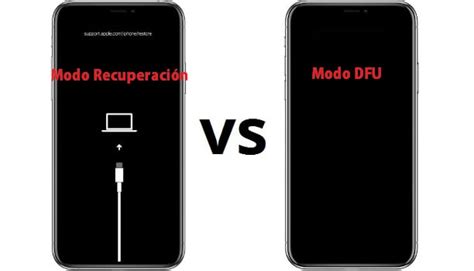
Para entrar en modo DFU, sigue estas instrucciones:
- iPhone 8 o posterior: Pulsa y suelta rápidamente el botón de subir volumen. Pulsa y suelta rápidamente el botón de bajar volumen. Mantén presionado el botón lateral durante 10 segundos. Mientras lo mantienes, también presiona y mantén presionado el botón de bajar volumen durante 5 segundos. Suelta el botón lateral, pero mantén presionado el botón de bajar volumen durante otros 10 segundos. Si la pantalla permanece en negro y no aparece el logo de Apple, has entrado en modo DFU.
- iPhone 7 o iPhone 7 Plus: Mantén presionados el botón lateral y el botón de bajar volumen durante 10 segundos. Suelta el botón lateral, pero mantén presionado el botón de bajar volumen durante otros 5 segundos.
- iPhone 6s o anterior: Mantén presionados el botón de inicio (Home) y el botón superior/lateral durante 10 segundos. Suelta el botón superior/lateral, pero mantén presionado el botón de inicio durante otros 5 segundos.
Una vez que el iPhone está dentro del modo DFU, verás cómo en el ordenador al que está conectado aparece una ventana emergente donde te da la opción de “Restaurar iPhone”. Haz clic en “Restaurar”. Este proceso eliminará todos los datos almacenados en el teléfono, pero tiene la capacidad de solucionar definitivamente el problema al eliminar cualquier error subyacente que cause el bloqueo del dispositivo.
4. Revisión de Batería y Carga
Una de las razones por las que tu iPhone se queda en la manzana y se apaga es que no tiene suficiente carga para funcionar. Conecta el cargador y espera un rato, y luego intenta encender tu iPhone. Si tu iPhone no carga, verifica cargador, cable y puerto de carga primero.
Apple recomienda mantener el iPhone encendido y conectado a la corriente durante al menos treinta minutos, independientemente del modelo que tengas, para descartar problemas de batería. Si pasado un tiempo considerable, ves que el iPhone no avanza, es posible que algún proceso se haya quedado enganchado. Lo aconsejable es que pruebes a apagar manualmente el dispositivo manteniendo pulsado el correspondiente botón. Si sospechas que tu cargador podría estar fallando, considera probar alternativas como la carga inalámbrica o la tecnología MagSafe, si tu iPhone es compatible. Esto te ayudará a determinar si el problema radica en el método de carga del dispositivo.
5. Herramientas de Reparación de iOS de Terceros
Aunque la opción nativa de restauración de Apple es la recomendada, a veces puede fallar al intentar recuperar la funcionalidad del dispositivo. En estos casos, existen herramientas desarrolladas por otras empresas que han demostrado ser efectivas para resolver estos problemas. Herramientas como Dr.Fone están diseñadas para resolver una variedad de problemas en el iPhone, desde reinicios inesperados hasta dificultades para encender el dispositivo. Son compatibles tanto con Mac como con Windows y su funcionamiento es similar al de las herramientas de Apple, con una interfaz intuitiva que guía el proceso de reparación. Se te pedirá una serie de información sobre tu iPhone, como el modelo y la última versión de iOS que tienes instalada. La versión de pago de estas herramientas suele ofrecer suscripciones y planes únicos según tus necesidades.
¿Cuándo buscar ayuda profesional?
Si has intentado todas las soluciones de software (Reinicio Forzado, Modo Recuperación, Modo DFU) y tu iPhone se queda en la manzana sin mostrar signos de mejora, es muy probable que el problema sea de hardware. La electrónica es delicada y requiere precaución.
- Persistencia del problema: Si ninguno de los métodos anteriores funciona, y tu iPhone se sigue quedando en la manzana y se apaga, entonces el problema en tu iPhone estaría relacionado con algún fallo de hardware.
- Daños físicos evidentes: Si tu iPhone ha sufrido daños físicos evidentes, como caídas importantes o contacto con líquidos, es probable que haya problemas de hardware que necesiten la atención de un profesional.
- Mensajes de error específicos: Si recibes mensajes de error específicos durante los intentos de restauración o hay mensajes de diagnóstico que no puedes interpretar, es aconsejable buscar ayuda profesional.
- Garantía y AppleCare+: Si tu dispositivo sigue presentando problemas, lo mejor es visitar una tienda Apple o un distribuidor autorizado donde puedan evaluarlo. Dependiendo del problema y si el dispositivo está bajo garantía o cuenta con AppleCare+, la reparación podría ser gratuita. Apple ofrece un año de garantía limitada a partir de la fecha de compra, a menos que hayas adquirido AppleCare+, y dos años restantes con la tienda que te lo vendió. AppleCare+ es una garantía extendida que cubre incidencias accidentales, como caídas o daños por líquido, con un costo mínimo.
Para solucionar los problemas relacionados con el hardware, siempre es mejor acudir a una tienda de Apple cercana o contactar con el Soporte de Apple. Un agente especializado te guiará por teléfono y te sugerirá los siguientes pasos, incluyendo la visita a una tienda especializada si es necesario. En general, la asistencia de un servicio técnico especializado en Apple proporciona la tranquilidad de que tu dispositivo está en manos de expertos certificados.
Recuerda la importancia de hacer copias de seguridad con iCloud o en tu ordenador regularmente para proteger tus datos, ya que pueden surgir situaciones de bloqueo como esta u otros problemas que resultarán en la eliminación irreversible de todos tus archivos. Otro problema con dejar tu teléfono en un centro de servicio es que Apple no se encarga en ningún caso de recuperar los datos, por lo que si no hicieron una copia de seguridad antes del bloqueo, todos tus datos se perderán con seguridad. Si el problema persiste, es fundamental tener copias de seguridad regulares en iCloud o en tu ordenador.
Preguntas Frecuentes
- ¿Se perderán mis datos al solucionar este problema?
Sí, si la única solución es “Restaurar” a través del Modo Recuperación o DFU, se borrarán todos tus datos. Por eso, siempre es fundamental tener copias de seguridad regulares en iCloud o en tu ordenador. Herramientas de terceros pueden, en algunos casos, intentar preservar los datos. - ¿Cuánto tiempo puede tardar la reparación?
Si es un problema de software, una restauración puede tardar desde minutos hasta unas pocas horas. Si es un problema de hardware, el tiempo de reparación varía según la complejidad. Una batería se cambia rápido, pero una reparación de placa base puede tomar varios días. - ¿Qué significa que el iPhone se queda en la manzana en un “boot loop”?
Significa que el iPhone entra en un ciclo constante de intento de inicio, mostrando la manzana de Apple, y luego se reinicia, volviendo a mostrar la manzana, sin llegar nunca a la pantalla de inicio. - ¿Es siempre un problema grave?
No siempre. A menudo, es un fallo de software que se puede solucionar con una actualización o restauración en Modo Recuperación. - ¿La garantía de Apple cubre este problema?
Depende de la causa. Si es un fallo de software o un defecto de fabricación dentro del período de garantía, Apple podría cubrirlo. Sin embargo, si es debido a daño accidental (caída, líquido) o manipulación no autorizada (jailbreak, reparación previa), la garantía no lo cubrirá. - ¿Qué hacer si el iPhone está bloqueado en la manzana debido a memoria llena?
Si el iPhone está bloqueado en la manzana debido a la memoria llena, procede con el reinicio forzado de tu iPhone. Si esta solución no funciona, será necesario restablecer el dispositivo mediante Modo Recuperación o DFU. De esta manera, se eliminarán todos los datos y tu dispositivo debería volver a funcionar. - ¿Cómo desbloquear un iPhone bloqueado en la manzana?
Para desbloquear un iPhone bloqueado en la manzana, procede con el reinicio forzado. Si esta solución no funciona, utiliza los siguientes pasos en el orden indicado: restauración (Modo Recuperación), y luego, Modo DFU. - ¿Cómo reiniciar un iPhone con la manzana?
Para reiniciar un iPhone bloqueado en la manzana, el procedimiento varía según el modelo. Sigue las instrucciones de reinicio forzado específicas para tu modelo (iPhone 8 o posterior, iPhone 7/7 Plus, iPhone 6s o anterior) detalladas en esta guía.