La posibilidad de realizar un Trade In con distintos dispositivos Apple te permite obtener crédito inmediato o una Gift Card de Apple. Este valor depende del dispositivo, el modelo, el fabricante y su estado. Una vez que respondas algunas preguntas y recibamos tu dispositivo dentro del plazo estipulado para comprobar que su estado coincide con la información indicada, probablemente recibirás el valor estimado inicialmente.
Si decides pagar en cuotas, puedes recibir el valor del Trade In como crédito inmediato para reducir el monto total de tu pedido. Si compras un iPhone, iPad, Mac o Apple Watch y pagas al contado, tu crédito se abonará al medio de pago original, hasta alcanzar el valor de la compra. Esto se realizará después de que recibamos tu dispositivo para hacer Trade In y verifiquemos que su estado coincide con la descripción dada.
Si compras un iPhone, iPad, Mac o Apple Watch con Trade In y eliges pagar en cuotas mensuales, el valor estimado del crédito se aplicará directamente al precio de compra de tu nuevo dispositivo Apple. No tienes que hacer nada más después de que recibamos tu dispositivo y verifiquemos su estado. Si el estado del dispositivo no corresponde con la descripción dada, se cargará la diferencia a tu medio de pago original.
Por lo general, el proceso de Trade In toma entre 2 y 3 semanas. Después de recibir tu nuevo producto, tendrás 14 días para hacernos llegar tu dispositivo para hacer Trade In. Cuanto antes lo recibamos, más rápido podremos comprobar su estado y procesar tu crédito. El valor estimado de tu dispositivo será válido durante 14 días a partir de la recepción de tu nuevo producto.
No es necesario, pero si nos envías tus cargadores, cables, fundas, carcasas y correas de relojes, Apple los reciclará de manera responsable. Después de enviar tu dispositivo, el Trade In no puede cancelarse. Si compras un dispositivo nuevo online con Trade In y decides devolverlo, el proceso de Trade In se cancelará automáticamente y te enviaremos de regreso el dispositivo que nos entregaste. Si el nuevo valor es menor al estimado originalmente, puedes aceptarlo o rechazarlo. Si lo aceptas, se seguirá con el proceso de Trade In y se hará un cargo o se dará un crédito, según corresponda, por la diferencia a tu medio de pago original.
Con el programa Apple Trade In, puedes reciclar cualquier dispositivo Apple sin costo en cualquier tienda Apple Store y a través de apple.com. También se aceptan baterías, cables, carcasas, monitores y empaques, entre otros artículos. Al recibir tu dispositivo, se revisará minuciosamente para evaluar si puede ser reutilizado o reciclado.
¿Cómo preparar tu iPhone antes de entregarlo?
Con el lanzamiento de nuevos modelos de iPhone, muchos usuarios planean actualizarse mediante programas de intercambio. Intercambiar dispositivos antiguos no solo ayuda a reducir el costo de comprar un teléfono nuevo, sino que también minimiza el desperdicio de dispositivos sin uso.
Paso 1: Realiza una copia de seguridad de tus datos
El primer paso para preparar tu iPhone para el intercambio es asegurarte de tener una copia de seguridad de tus datos. Esto garantiza que no perderás archivos importantes como contactos, fotos, vídeos y datos de apps al cambiarte a tu nuevo iPhone. Puedes realizar una copia de seguridad de tus datos utilizando iCloud o un ordenador.
Copia de seguridad con iCloud:
- Asegúrate de que tu iPhone esté conectado a una red Wi-Fi.
- Ve a Configuración > [tu nombre] > iCloud.
- Toca Copia en iCloud y luego selecciona Realizar copia de seguridad ahora.
El tamaño de la copia de seguridad en iCloud varía dependiendo de la información almacenada, pudiendo oscilar entre 2 GB y 20 GB o más. Si ocupa demasiado espacio, considera eliminar aplicaciones, archivos guardados o mensajes innecesarios.
Copia de seguridad con ordenador (Mac o PC):
Si prefieres usar un ordenador, puedes conectar tu iPhone a tu Mac o PC. En un Mac con macOS Catalina o posterior, abre Finder. En un Mac con macOS Mojave o anterior, o en un PC, abre iTunes. Selecciona tu dispositivo y haz clic en "Realizar copia de seguridad ahora". Si quieres guardar los datos de salud y actividad del dispositivo o Apple Watch, debes cifrar la copia de seguridad, para lo cual se te pedirá un código.
Además de los métodos oficiales de Apple, existen herramientas de terceros como Coolmuster iOS Eraser que ofrecen opciones de copia de seguridad con un solo clic o selectiva.
Paso 2: Cierra sesión en todos los servicios de Apple
Después de hacer una copia de seguridad de tu iPhone, el siguiente paso es cerrar sesión en todos los servicios de Apple. Esto es crucial para desvincular el dispositivo de tu cuenta de Apple ID y proteger tu información personal.
Cerrar sesión en iCloud:
- Ve a Configuración > [tu nombre].
- Desplázate hacia abajo y toca Cerrar sesión.
- Ingresa la contraseña de tu cuenta de Apple y elige Desactivar.
Si usas iOS 10.2 o versiones anteriores, los pasos son ligeramente diferentes: Ve a Configuración > iCloud > Cerrar sesión. Vuelve a tocar Cerrar sesión y selecciona Eliminar de mi [dispositivo], ingresando tu Apple ID y contraseña. Luego, ve a Configuración > iTunes y App Store > Apple ID > Cerrar sesión.
Si activaste la protección del dispositivo en caso de robo, es posible que, por el cambio de contraseña en la tienda, se aplique un período de espera de seguridad de una hora.
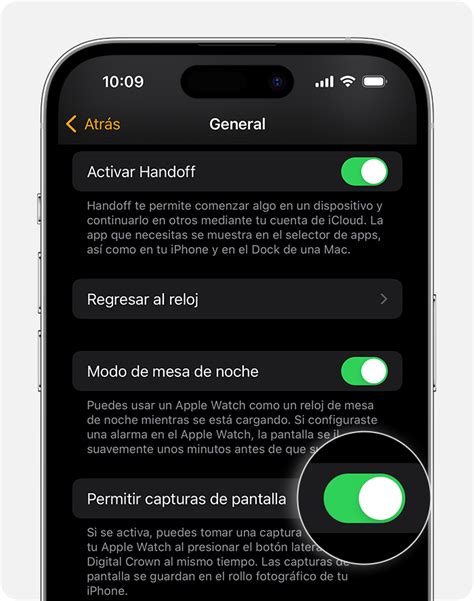
Paso 3: Desvincula tu Apple Watch (si aplica)
Si planeas cambiar tu iPhone y está conectado a un Apple Watch, es fundamental desvincularlo primero. Esto asegura que el Apple Watch no permanezca asociado a tu cuenta.
- Asegúrate de que tu iPhone y Apple Watch estén uno al lado del otro.
- En tu iPhone, ve a Configuración > Bluetooth.
- Toca el botón de información (i) junto al Apple Watch que quieres desenlazar.
- Selecciona Desenlazar Apple Watch y confirma la acción.
Si tienes un plan AppleCare para tu dispositivo, puedes cancelarlo o transferirlo a un nuevo propietario.
Paso 4: Desactiva iMessage
Si vas a cambiar tu iPhone por un teléfono que no es de Apple, es importante anular el registro de iMessage. Esto evitará que los mensajes de texto sigan llegando a tu antiguo dispositivo.
- Ve a Configuración > Mensajes.
- Localiza el interruptor junto a iMessage y apágalo.
Paso 5: Borra todo el contenido y la configuración
Cambiar a un nuevo iPhone siempre es una experiencia emocionante, pero antes de entregar tu antiguo dispositivo para un intercambio, es crucial asegurarte de que todos tus datos personales se borren de forma segura. Esto no solo protege tu privacidad, sino que también garantiza una transición sin problemas para el nuevo propietario.
Restauración de fábrica:
- Ve a Configuración > General > Transferir o restablecer iPhone.
- Toca Borrar todo el contenido y la configuración.
- Si se te solicita, ingresa tu contraseña o el código de tu dispositivo.
- Confirma tu decisión pulsando Borrar iPhone.
Al tocar "Borrar contenido y configuración", se borra todo el contenido de tu dispositivo, incluyendo cualquier tarjeta de crédito o débito agregada para Apple Pay, fotos, contactos, música o apps. También se desactivan iCloud, iMessage, FaceTime, Game Center y otros servicios. Tu contenido no se elimina de iCloud al borrar el dispositivo.
Si activaste Buscar mi [dispositivo], es posible que debas ingresar tu cuenta de Apple y contraseña. Si se te pregunta de qué cuenta deseas cerrar sesión, toca "Ambas".
Alternativamente, puedes usar software especializado como Coolmuster iOS Eraser, diseñado para borrar datos de forma segura y permanente, asegurando que no puedan ser recuperados con software de terceros.
Cómo borrar tu iPhone antes de venderlo | POR COMPLETO
Paso 6: Retira la tarjeta SIM
Si tu iPhone usa una tarjeta SIM, asegúrate de retirarla antes de entregar el dispositivo. Esto es especialmente importante si lo entregas a un operador o a un servicio externo.
Paso 7: Limpia tu iPhone
Aumenta el valor de tu iPhone mostrando un dispositivo en buen estado. Usa un paño suave y sin pelusa para limpiarlo, eliminando manchas, huellas dactilares o suciedad. Inspecciona tu iPhone para detectar daños físicos como grietas o arañazos.
Paso 8: Reúne los accesorios originales
Reúne todos los accesorios originales que venían con tu iPhone, incluyendo el cable de carga, el adaptador de corriente y cualquier otro artículo. Esto puede aumentar el valor percibido de tu dispositivo.
Una vez que hayas completado la copia de seguridad y el borrado de datos, el siguiente paso es encontrar un sitio web confiable para vender tu iPhone usado. Programas de intercambio como el de Apple son una excelente manera de actualizar tu dispositivo, pero solo si te has preparado adecuadamente.
tags: #como #preparar #iphone #para #entregarlo