Popcorn Time se ha consolidado como una plataforma popular para el streaming de películas y series a través de torrents. Si bien su interfaz es intuitiva, encontrar contenido con audio en español directamente puede ser un desafío. Esta guía explora las opciones para disfrutar de tus películas y series favoritas en español, aborda problemas comunes y presenta alternativas.
Entendiendo la Disponibilidad de Audio en Español en Popcorn Time
Dificultad para Encontrar Audio Directo en Español
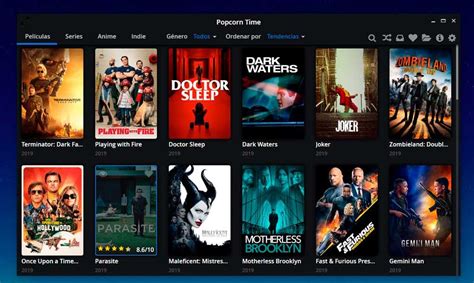
Es importante saber que es complicado encontrar torrents en español en Popcorn Time. La gran mayoría de las series y películas se encuentran en inglés o en su idioma original. Depende mucho de la película o serie; hay algunas películas dobladas al español, pero no son la gran mayoría de la oferta disponible en la plataforma.
Configuración del Idioma de la Interfaz (UI)
Popcorn Time está disponible en español en cuanto a su interfaz. Para cambiar el idioma, solo tienes que ir al menú de configuración (identificado con una pequeña rueda dentada en la parte superior derecha) y cambiar el idioma por defecto a español. Sin embargo, esta configuración solo afecta el idioma de la aplicación y sus menús, no el audio de las películas o series.
Estrategias Clave para Obtener Contenido en Español
Uso de Subtítulos en Español
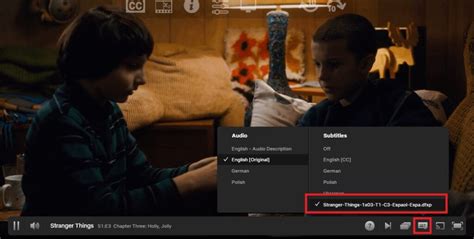
Dado que el audio en español es limitado, la opción más común y fiable es el uso de subtítulos. Puedes ir a la pantalla de configuración e indicar que quieres incrustar directamente los subtítulos en español por defecto para la mayoría de las series en inglés. Además, tienes la opción de subir tus propios subtítulos. Esto es realmente sencillo y muchas veces es una buena opción si los subtítulos disponibles no están sincronizados.
Una funcionalidad útil es que Popcorn Time ofrece una opción para abrir el video con VLC como visualizador de videos. Desde VLC, puedes cargar títulos desde cualquier página web y subtitular las películas que no tienen audio en español, lo que amplía tus posibilidades de visualización.
Reproducción de Archivos Torrent Propios con Audio en Español
Una solución efectiva para acceder a contenido con audio en español es utilizar tus propios archivos torrent (o enlaces magnet) de sitios especializados en español. Puedes arrastrar y soltar el archivo directamente en Popcorn Time, y la aplicación lo reproducirá, siempre y cuando el archivo incluya la pista de audio deseada.
Alternativas Especializadas para Contenido Doblado
Si la prioridad es encontrar contenido directamente doblado al castellano o español latino, existen alternativas que se especializan en ello:
- Pelismagnet: Esta aplicación está basada en el código fuente de Popcorn Time y es prácticamente idéntica en funcionamiento. Sin embargo, se ha especializado en proporcionar películas dobladas al español. Ofrece películas dobladas al castellano, permitiéndote ver incluso su tráiler antes de la reproducción. Utiliza redes P2P para el streaming automático. Actualmente, está disponible para PC con Windows, y se esperan versiones futuras para Mac e iOS, con una aplicación ya disponible para Android.
Solución de Problemas Específicos de Audio y Subtítulos
Si experimentas problemas de audio o subtítulos en Popcorn Time, puedes aplicar las siguientes soluciones:
- Verifique la configuración de Popcorn Time: Busca la selección de pistas de audio y subtítulos en la configuración de Popcorn Time y comprueba que estén seleccionados los correctos.
- Actualizar controladores de audio: Abre el administrador de dispositivos para actualizar tus controladores de audio, ya que tener uno desactualizado puede causar problemas de reproducción.
- Verifique la configuración de audio del sistema: Asegúrate de que el volumen de tu sistema esté alto y que los dispositivos de salida de audio correctos estén seleccionados.
Aspectos Legales y Recomendaciones de Privacidad
Popcorn Time utiliza el protocolo P2P BitTorrent. Si bien usar un programa P2P o BitTorrent es legal, el problema surge al ver contenido protegido por derechos de autor, ya que Popcorn Time comparte automáticamente ese archivo con otros usuarios, lo cual es ilegal en muchas jurisdicciones. En países como Estados Unidos, Reino Unido o Alemania, es común que los usuarios de Popcorn Time que no utilizan una VPN reciban llamadas de atención de sus proveedores de internet, e incluso denuncias con multas.
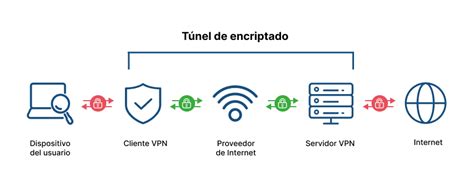
Para evitar posibles problemas y proteger tu privacidad, es altamente recomendable usar un servicio VPN (Red Privada Virtual). Una VPN cifra tu conexión y oculta tu dirección IP, tu "dirección postal" online que puede revelar tu localización a tu proveedor de servicios de internet. Esto ayuda a evitar "miradas indiscretas" por parte de tu operador.
Aunque el propio programa Popcorn Time ofrece una VPN integrada, lo mejor es darse de alta en una VPN de confianza con buenas reseñas. Un ejemplo es NordVPN, un servicio que soporta IKEv2/IPsec, OpenVPN, PPTP y L2TP, e incluso ofrece Doble VPN para mayor seguridad. Dependiendo del servidor al que te conectes, la velocidad suele ser muy buena. Sus programas tienen interfaces intuitivas, incluyen Kill Switch y protección DNS, y es una de las pocas VPN que funciona con Netflix.
Solución de Problemas Generales de Funcionamiento de Popcorn Time
Popcorn Time puede presentar problemas como cargas interminables o errores de streaming. Afortunadamente, estos problemas suelen tener soluciones claras.
¿Por Qué Popcorn Time No Carga ni Se Conecta?
Si Popcorn Time no carga o sigue fallando, estos problemas suelen indicar fallos del servidor o de red. Las principales razones incluyen:
- Problemas de conexión a Internet: Como aplicación de streaming, depende de una conexión estable y rápida.
- Los servidores están caídos: La aplicación utiliza un servidor API central para obtener listas de contenido. Si estos servidores fallan, la aplicación no podrá cargar.
- Bloqueo de ISP: Los proveedores de servicios de internet en muchas regiones pueden bloquear el tráfico relacionado con torrents.
- Interferencias de firewall o antivirus: El software de seguridad puede identificar a Popcorn Time como un riesgo, bloqueando su comunicación en la red.
- Aplicación obsoleta: Una versión desactualizada puede tener errores de compatibilidad.
- Configuración de proxy: Los servidores proxy pueden interferir con la conexión de la aplicación.
Cómo Arreglar que Popcorn Time Deje de Funcionar
Aquí tienes seis soluciones para que Popcorn Time vuelva a funcionar:
- Reinicie Popcorn Time: Un primer paso clásico para solucionar fallos temporales y liberar recursos.
- Verifique la conexión a Internet: Asegúrate de que tu Wi-Fi funcione y tenga suficiente potencia. Puedes hacer una prueba de velocidad.
- Actualizar Popcorn Time: Aunque no tiene función de actualización automática, puedes encontrar la última versión en sitios web confiables.
- Borre la caché de Popcorn Time: Una caché dañada puede causar problemas. Busca la carpeta de datos de la aplicación, localiza la caché y otros archivos temporales, y bórralos.
- Desactivar VPN o Antivirus: Una VPN mal configurada o un antivirus pueden interferir. Desactívalos temporalmente y vuelve a ejecutar Popcorn Time.
- Reinstale Popcorn Time: Si nada funciona, realiza una reinstalación completa para asegurar un sistema limpio.
Soluciones Rápidas para Errores Comunes
- Mensaje de error "No hay transmisiones disponibles":
- Prueba una película diferente.
- Cambia VPN/Ubicación si usas una VPN.
- Actualiza la versión de Popcorn Time.
- Comprueba la configuración del antivirus.
- Popcorn Time se congela o se bloquea:
- Reinicia Popcorn Time.
- Cierra otras aplicaciones para liberar RAM y CPU.
- Busca actualizaciones del sistema operativo.
- Actualiza controladores gráficos.
- Disminuye la calidad de video si tu sistema es menos potente.
- Problemas con la API: Si recibes el mensaje «The remote movies API failed to respond...», ve a la Configuración, busca la sección del servidor de la API y selecciona una de las API sugeridas. Si el enlace de la API no se abre en tu navegador, es probable que tu ISP esté bloqueando Popcorn Time, por lo que tendrás que probar la aplicación con una VPN.
Descarga y Actualización de Popcorn Time
Actualmente, las versiones oficiales de Popcorn Time se pueden descargar de sitios como shows.cf/build/. Sin embargo, se recomienda visitar su subreddit oficial o páginas de Github donde se indican las URLs de descarga correctas, ya que suelen cambiar con frecuencia. En este momento, el programa se encuentra en su versión 0.4.9 y está disponible para Mac, Windows, Linux y Android.
Si lo instalas en Mac y te salta un aviso por no estar firmado el software, no te preocupes. Puedes ir a Preferencias del Sistema > Seguridad y Privacidad y acceder a instalar el programa.
Es importante tener cuidado con otras aplicaciones que usan el mismo nombre. Si descargas una aplicación que te muestra ventanas emergentes o te pide dinero, no es la versión oficial.
Para actualizar Popcorn Time, simplemente visita su página web, descarga la última versión y vuelve a instalarla.
Las 5 Mejores Alternativas a Popcorn Time [Aún en Funcionamiento]
Debido a las frecuentes interrupciones de Popcorn Time, muchos usuarios buscan alternativas fiables:
- Kodi: Ofrece control total sobre tu entorno multimedia y es muy versátil con los complementos adecuados.
- Plex: Ideal para alojar y transmitir tu propio contenido legalmente. Cuenta con una creciente colección de contenido gratuito y excelentes funciones de organización.
- Tubi: Una alternativa legal fantástica para espectadores ocasionales, con un catálogo que se actualiza regularmente, incluyendo títulos clásicos y joyas infravaloradas, a cambio de ver algunos anuncios.
- Hulu: Requiere suscripción, pero ofrece programación de TV actualizada, series originales, contenido de alta calidad y opciones en vivo.
- Netflix: La alternativa definitiva, aunque no es gratuita, ofrece un alto nivel de producción, una experiencia de visualización fluida y una amplia colección de contenido.
Probé TODAS las Apps de PELÍCULAS y SERIES y esta es la mejor... (Netflix, Prime, Disney, HBO Max)
Grabación de Películas para Verlas sin Conexión con AnyRec Screen Recorder
Para guardar tus películas favoritas de estas alternativas y verlas sin conexión, AnyRec Screen Recorder ofrece una solución inteligente para Windows y Mac. Permite grabar cualquier película en pantalla en alta calidad, hasta 4K, y elegir si grabar la ventana de la película o la pantalla completa. También puedes grabar el audio del sistema y añadir una voz en off con el micrófono sin comprometer la calidad del video. Sin anuncios ni marcas de agua, es una herramienta excelente para ver películas más tarde.
Características de AnyRec Screen Recorder:
- Graba vídeo y audio con calidad nítida, hasta 4K.
- Utiliza teclas de acceso rápido personalizables.
- Ofrece una grabación fluida sin anuncios ni marcas de agua.
- Permite previsualizar y mejorar la película grabada antes de exportarla.
Pasos para grabar con AnyRec Screen Recorder:
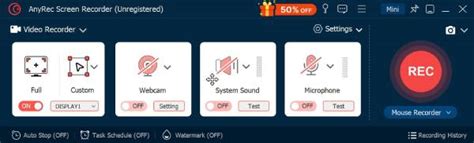
- Paso 1: Abre AnyRec Screen Recorder. En la pantalla principal, selecciona "Grabador de video". Elige "Completa" para grabar toda la pantalla o "Personalizada" para capturar solo el área de la película. Puedes ajustar la calidad, el formato y otras opciones de salida en "Configuración" > "Salida".
- Paso 2: Activa "Sonido del sistema" para capturar el audio de la película. Opcionalmente, activa "Micrófono" si quieres añadir comentarios de voz.
- Paso 3: Haz clic en el botón "GRABAR" (Ctrl + Alt + R) para empezar a grabar. Puedes tomar capturas de pantalla o añadir anotaciones durante la grabación.
- Paso 4: Haz clic en el botón "Detener" cuando termines. Previsualiza el video y recórtalo si es necesario. Luego, haz clic en el botón "Guardar" para conservar el video en tu computadora.