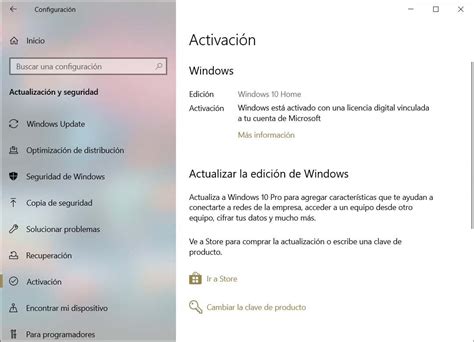
Este manual proporciona los pasos y la información necesaria para realizar una Instalación Limpia (Clean Install) del sistema operativo Microsoft® Windows® 7. Una Instalación Limpia formatea la unidad de disco duro antes de instalar el sistema operativo, eliminando todos los datos del usuario, archivos y configuraciones para instalar una copia nueva del sistema.
Es fundamental realizar una copia de respaldo de datos (a una unidad o medio externo, como un pendrive o DVD) para guardar archivos importantes como documentos, música y fotos antes de proceder. Si aún no dispone de una copia de Windows 7, deberá adquirir una copia comercial.
ADVERTENCIA: El proceso de Instalación Limpia elimina todo el contenido actual del disco duro. Asegúrese de tener cerca la unidad o medio externo para la copia de seguridad.
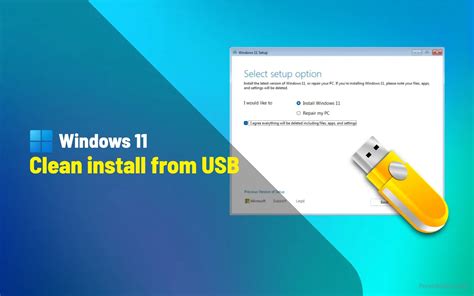
Requisitos del sistema
Antes de iniciar la instalación, es importante verificar que su equipo cumple con los requisitos mínimos de hardware para Windows 7:
- Procesador: 1 GHz (32 bits o 64 bits)
- Memoria RAM: 1 GB (para versiones de 32 bits) o 2 GB (para versiones de 64 bits)
- Espacio en disco duro: 16 GB (para versiones de 32 bits) o 20 GB (para versiones de 64 bits)
- Tarjeta gráfica: Soporte DirectX 9 con driver WDDM 1.0 o superior
Si planea utilizar el modo de compatibilidad con Windows XP en Windows 7, los requerimientos mínimos se elevan a:
- 2 GB de memoria RAM
- 15 GB adicionales de espacio en disco duro
Para asegurarse de que su sistema actual es compatible con Windows 7, se recomienda descargar y ejecutar el Windows 7 Upgrade Advisor, que evalúa las capacidades de hardware del ordenador.
Pasos previos a la instalación
Una vez que haya verificado los requisitos y realizado la copia de seguridad de sus datos importantes, puede comenzar la preparación:
1. Obtener una copia de Windows 7
Se requiere una copia comercial del sistema operativo Windows 7. Si Windows 7 vino preinstalado en su ordenador, la clave del producto probablemente se encuentra en una pegatina adherida al equipo.
2. Localizar la clave del producto
Es recomendable localizar la clave del producto de Windows 7 antes de iniciar el proceso de instalación. En caso de no poder encontrarla, existe un método sencillo para recuperarla desde su instalación actual.
3. Preparar el medio de instalación
Puede instalar Windows 7 desde un DVD o un disco USB. Si su equipo no dispone de unidad de DVD, puede crear una unidad USB de arranque.
Creación de un disco de arranque USB (Método alternativo)
Si opta por la instalación vía USB:
- Descargue una herramienta de creación de discos de arranque USB (por ejemplo, de sitios oficiales como U-deep).
- Inserte la unidad USB. La herramienta reconocerá la información y le permitirá configurarla según el formato y modo predeterminados.
- Importante: Esta operación eliminará todos los datos del disco USB. Asegúrese de tener una copia de seguridad de los archivos importantes.
- Espere el mensaje que indica que la creación fue exitosa.
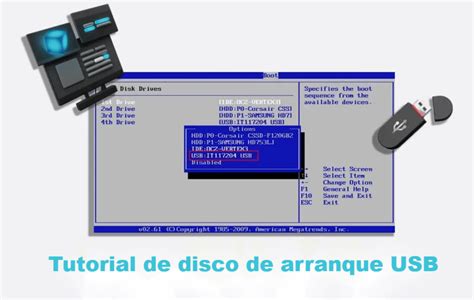
4. Configuración del orden de arranque (BIOS/UEFI)
Para iniciar la instalación desde el DVD o USB, es necesario modificar la secuencia de arranque en la BIOS/UEFI de su computadora:
- Reinicie su computadora.
- Al aparecer el logotipo de inicio, presione rápidamente la tecla de acceso rápido para acceder a la página de configuración del menú de inicio (comúnmente F2, F10, F12, DEL o ESC).
- En la página de configuración, seleccione la opción de arranque USB o DVD como primer dispositivo de arranque.
- Guarde los cambios y reinicie el equipo.
Nota: Si no presiona ninguna tecla durante el reinicio, su ordenador intentará arrancar desde el disco duro, omitiendo el medio de instalación.
Proceso de instalación de Windows 7
Una vez que el equipo ha arrancado desde el medio de instalación, el asistente de Windows 7 le guiará a través del proceso:
1. Pantalla de bienvenida e inicio de la instalación
Presione una tecla para forzar el inicio desde el DVD o USB de Windows 7. Si no se detecta ninguna tecla, el sistema intentará arrancar desde el siguiente dispositivo en el orden de booteo.
Tras la carga de los archivos de instalación, aparecerá la pantalla de bienvenida de Windows 7. Haga clic en el botón "Instalar ahora".
2. Aceptación de términos de licencia
En la siguiente pantalla, deberá leer y aceptar los términos de licencia de Microsoft® Windows® 7. Haga clic en "Siguiente" para continuar.
3. Elección del tipo de instalación
Se le presentarán dos opciones:
- Actualización: (Disponible solo si tiene una versión anterior de Windows instalada). Actualiza el sistema operativo manteniendo archivos, configuraciones y programas existentes. No se recomienda para solucionar problemas graves del sistema.
- Personalizada (avanzada): Permite formatear y particionar el disco duro para realizar una instalación limpia. Esta es la opción recomendada para una instalación limpia.
Seleccione "Personalizada (avanzada)".
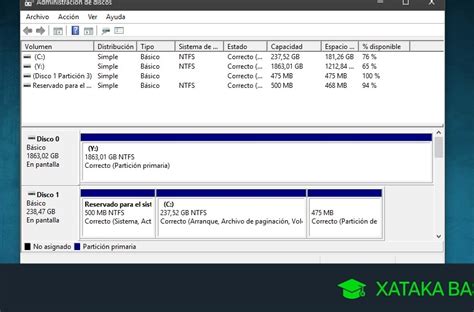
4. Particionamiento del disco duro
En este apartado, se le mostrará un listado de todas las particiones detectadas por el sistema operativo. Tiene varias opciones:
- Instalar en una partición existente: Seleccione el disco o partición donde desea instalar Windows 7 y haga clic en "Siguiente".
- Crear nuevas particiones: Si desea particionar el disco en este momento, haga clic en "Opciones de unidad".
- Haga clic en "Nuevo" para crear una partición en el espacio sin asignar. Especifique el tamaño deseado y haga clic en "Aplicar". Se creará la partición principal y, a menudo, una partición reservada para el sistema (aprox. 100 MB).
- Repita el proceso para crear particiones adicionales si lo desea.
- Importante: Eliminar una partición también eliminará todos los datos almacenados en ella. Sea precavido al seleccionar particiones, especialmente si tiene múltiples discos duros.
- Formatear particiones: Seleccione una partición y haga clic en "Formatear" para prepararla para la instalación. Repita este paso para todas las particiones que vaya a utilizar.
Una vez que las particiones estén listas y formateadas, seleccione aquella donde desea instalar Windows 7 y haga clic en "Siguiente".
5. Instalación de archivos de Windows
El asistente de instalación comenzará a copiar y preparar los archivos de Windows 7 en la ubicación seleccionada. Durante este proceso, el sistema se reiniciará varias veces.
Nota: Es importante no reiniciar el ordenador manualmente durante estas fases, ya que el asistente lo hará por usted. Interrumpir el proceso puede causar fallos en la instalación.
6. Configuración inicial del sistema
Tras los reinicios, Windows 7 iniciará la configuración final. Se le pedirá:
- Nombre de usuario y de equipo: Ingrese un nombre para su cuenta de usuario (por ejemplo, "Jorge") y un nombre para identificar su equipo en la red. Haga clic en "Siguiente".
- Contraseña: Ingrese una contraseña para su cuenta de usuario y una frase de indicio para recordarla en caso de olvido. Puede saltarse este paso si lo desea pulsando "Siguiente".
- Clave del producto: Escriba la clave del producto de Windows 7. Si no la tiene a mano, puede desmarcar la casilla "Activar Windows automáticamente cuando esté conectado" y hacer clic en "Siguiente". Sin embargo, deberá activar Windows en un plazo de 30 días (este periodo puede extenderse hasta 120 días).
- Configuración de actualizaciones: Se le preguntará si desea instalar solo las actualizaciones importantes o usar la configuración recomendada por Microsoft. Se recomienda seleccionar "Instalar únicamente actualizaciones importantes" para mayor seguridad.
- Fecha, hora y zona horaria: Configure la fecha, hora y zona horaria de su sistema. Haga clic en "Siguiente".
- Configuración de red: Elija la configuración de red adecuada para su ubicación (Red doméstica, Red de trabajo o Red pública). Si Windows detecta otros equipos en la red, puede que se le consulte sobre qué archivos desea compartir.
Configuracion Inicial Windows 7 Full ACTIVACION LOGO y PARCHE
7. Finalización de la instalación
Windows 7 finalizará la configuración de su equipo y se reiniciará una última vez. Tras el reinicio, aparecerá la pantalla de inicio de sesión. Ingrese su contraseña si la configuró y acceda al escritorio de Windows 7.
Configuración posterior a la instalación
Una vez que haya iniciado sesión en Windows 7 por primera vez, es posible que necesite realizar configuraciones adicionales:
1. Instalación de controladores
Windows 7 intentará detectar e instalar automáticamente los controladores necesarios para su hardware. Sin embargo, es posible que algunos dispositivos no se configuren correctamente. Para verificarlo:
- Haga clic derecho en "Equipo" y seleccione "Administrar".
- En el Administrador de dispositivos, verifique si hay algún dispositivo con un signo de exclamación amarillo, lo que indica un problema con el controlador.
- Puede intentar hacer clic derecho en el dispositivo y seleccionar "Actualizar software de controlador" para que Windows busque automáticamente en línea o en su equipo los controladores necesarios. Si dispone del CD de instalación del hardware, puede usarlo para instalar los controladores manualmente.
2. Activación de Windows 7
Compruebe si Windows 7 se ha activado correctamente:
- Vaya a Panel de control > Sistema.
- En la sección "Activación de Windows", debería ver un mensaje indicando que Windows está activado, junto con su identificador de producto.