Si has notado que tu ordenador portátil se calienta demasiado al usarlo, ¡cuidado! Estás ante una señal clara de que necesitas actuar. El sobrecalentamiento es la principal causa de fallos en los equipos, especialmente porque el sistema de enfriamiento de un portátil siempre es menos eficaz que el de un ordenador de sobremesa.
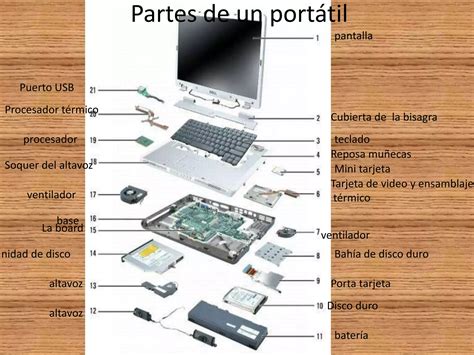
Hay muchos aspectos que influyen en el calentamiento del ordenador, desde el diseño y el uso intensivo (no es lo mismo un portátil para programar, jugar o editar vídeos), hasta el tipo de componentes que lleva dentro. Los componentes clave que generan calor son:
- El procesador (CPU): Es el cerebro del ordenador, se encarga de interpretar instrucciones, ejecutar programas y generar la información que ves.
- La tarjeta gráfica (GPU): Vital para el contenido visual, procesa datos relacionados con el vídeo y las imágenes.
- El disco duro: Dispositivo donde almacenamos datos e información digital.
Comprendiendo el sobrecalentamiento y sus causas
El sobrecalentamiento se produce cuando los componentes internos de la computadora generan más calor del que puede manejar el sistema de refrigeración. Los signos comunes incluyen ruido fuerte del ventilador, rendimiento lento, fallas del sistema o calentamiento excesivo del dispositivo.
Estas son algunas razones comunes por las que podría ocurrir un sobrecalentamiento:
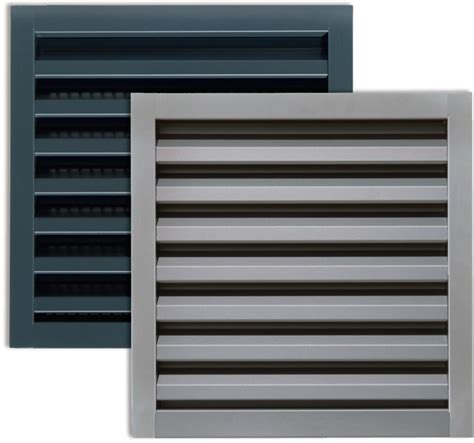
- Acumulación de polvo: El polvo puede bloquear las salidas y los ventiladores, restringiendo el flujo de aire y causando que el calor se acumule.
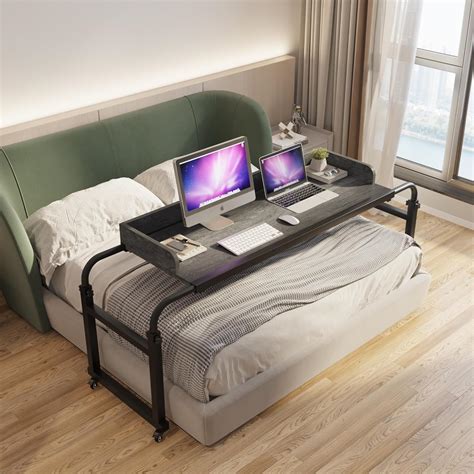
- Ventilación deficiente: Colocar la laptop en superficies blandas, como camas o sofás, puede bloquear las salidas de aire.
- Alto uso de recursos: Ejecutar aplicaciones exigentes puede llevar la CPU y la GPU a sus límites, generando más calor.
- Ventilador no funcional: Si el ventilador no funciona correctamente, no podrá enfriar la computadora de manera eficaz.
- Controladores obsoletos: Los controladores anticuados pueden no optimizar el rendimiento del hardware de manera eficaz, haciendo que los componentes se sobrecalienten.
- Temperatura ambiente: El uso de la computadora en un entorno caluroso puede contribuir al sobrecalentamiento.
- Procesos en segundo plano: Demasiados procesos ejecutándose simultáneamente pueden aumentar la carga de la CPU y la GPU.
Cómo resolver el problema de sobrecalentamiento de la computadora
Ya sea que esté experimentando problemas de calor con una computadora de escritorio o una laptop, estas instrucciones lo guiarán por el proceso de diagnóstico y resolución de problemas de manera eficaz.
Revisar y limpiar las salidas de aire
El primer paso es asegurarse de que las salidas de aire de la computadora estén limpias. A continuación, se explica cómo hacerlo:
- Apague la computadora y desconecte todos los periféricos.
- Busque polvo o suciedad en las salidas de aire ubicadas en la parte posterior e inferior de la computadora.
- Utilice aire comprimido para quitar el polvo de las salidas de aire. Asegúrese de mantener la lata en posición vertical para evitar la acumulación de humedad.
- Use un paño de microfibra seco para limpiar cualquier exceso de suciedad alrededor de las salidas de aire.
Si la temperatura no baja, continúe con el siguiente paso.
Ajustar la configuración de alimentación en Windows
El plan de alimentación que tiene afecta la cantidad de calor que genera la computadora. Cambiar a un modo equilibrado o de ahorro de energía puede reducir la salida de calor.
- Vaya a Inicio > Configuración > Sistema > Energía y batería.
- Abra Configuración de energía de Windows.
- Si está utilizando un plan de Mejor rendimiento, cámbielo a Equilibrado o Mejor eficiencia energética.
Si la computadora sigue estando recalentada, continúe con el siguiente paso.
Actualizar los controladores y el BIOS
Los controladores y el BIOS obsoletos a menudo pueden provocar problemas de funcionalidad con componentes de hardware, como los ventiladores. Herramientas como SupportAssist (para equipos Dell) pueden escanear su computadora en busca de actualizaciones de controladores y firmware, descargarlas e instalarlas.
Si no tiene una herramienta automatizada, consulte la guía de actualización de controladores de su fabricante para conocer métodos alternativos.
Buscar actualizaciones de Windows
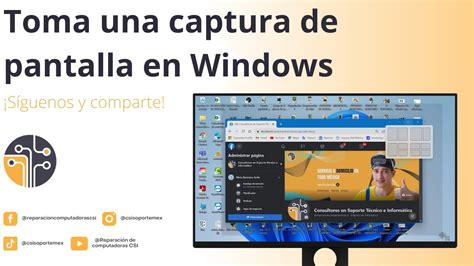
Mantener el sistema operativo actualizado garantiza que tenga las características y las correcciones más recientes. Para buscar actualizaciones de Windows:
- Vaya a Inicio > Configuración > Windows Update.
- Seleccione Buscar actualizaciones e instale las actualizaciones disponibles.
Administrar los ajustes térmicos
Algunos programas de gestión de hardware, como Dell Optimizer o Dell Power Manager, permiten administrar los ajustes térmicos para optimizar el rendimiento de la CPU y el ventilador de refrigeración. Elija opciones como "Frío" para priorizar temperaturas más bajas, lo que puede aumentar la velocidad del ventilador y el ruido asociado.
Ejecutar un diagnóstico de hardware
Las computadoras a menudo vienen con herramientas de diagnóstico integradas que pueden analizar el equipo en busca de problemas relacionados con el hardware, incluidos los del ventilador. Si se detecta un problema de hardware, es posible que se le indique que actualice los controladores o que se comunique con el soporte técnico para conocer las opciones de reparación.
Consejos prácticos para mantener tu laptop fresca
Adoptar hábitos correctos puede marcar una gran diferencia en la temperatura de tu portátil. Recuerda que tanto si tienes un HP, un Acer o cualquier otra marca, los métodos de refrigeración son aplicables a cualquier modelo.
Ubicación y ventilación
- Evita superficies blandas: Nunca coloques tu portátil directamente sobre camas, sofás, mantas o alfombras. Estas superficies bloquean las rejillas de ventilación inferiores, impidiendo la circulación del aire. Utiliza siempre una superficie dura y plana como una mesa o escritorio.
- Eleva tu portátil: Para mejorar aún más la circulación del aire, considera elevar la base del equipo. Puedes usar soportes para portátiles, bases de refrigeración o incluso improvisar con objetos como libros. Esto crea un espacio adicional para que el aire fluya libremente por debajo.
- Mantén las salidas de aire despejadas: Asegúrate de que las rejillas de ventilación, generalmente ubicadas en los laterales, la parte trasera y la inferior del portátil, no estén obstruidas por objetos.
Limpieza constante
El polvo y la suciedad son el peor enemigo de la refrigeración de tu portátil. Con el tiempo, se acumulan en las rejillas de ventilación, los ventiladores y los componentes internos, obstruyendo el flujo de aire y provocando sobrecalentamiento.
- Limpieza exterior: Pasa un paño de microfibra seco o ligeramente humedecido para limpiar la carcasa y las salidas de aire.
- Limpieza interior: Periódicamente, utiliza aire comprimido para expulsar el polvo acumulado en las rejillas y ventiladores. Para una limpieza más profunda (recomendada para usuarios avanzados), puedes considerar abrir el portátil con cuidado y usar pinceles suaves para eliminar partículas de polvo adheridas a los componentes, prestando especial atención a las aspas de los ventiladores.
- Evita fumar cerca: La ceniza y el humo pueden introducirse en el interior del portátil, contribuyendo a la suciedad y obstruyendo los componentes.
Uso y entorno
- Evita ambientes calurosos: No utilices ni almacenes tu portátil bajo la luz directa del sol o en habitaciones con altas temperaturas. Un entorno fresco y bien ventilado es ideal.
- Cierra aplicaciones innecesarias: Demasiadas aplicaciones y pestañas del navegador abiertas simultáneamente consumen recursos de la CPU y la GPU, generando más calor. Cierra los programas y pestañas que ya no necesites.
- Reduce el brillo de la pantalla: Un brillo elevado consume energía y genera calor adicional. Ajústalo a un nivel cómodo y necesario.
- Evita el overclocking: Si has realizado overclocking en tu CPU o GPU, considera volver a las velocidades por defecto o incluso hacer un ligero "underclocking" para reducir la generación de calor.
Como limpiar un ventilador sin desmontarlo
Actualizaciones y software
- Mantén el sistema actualizado: Asegúrate de tener instaladas las últimas actualizaciones del sistema operativo, controladores y BIOS. Estas actualizaciones a menudo incluyen optimizaciones de rendimiento y correcciones que pueden mejorar la eficiencia térmica.
- Software de limpieza: Utiliza herramientas de optimización del sistema que puedan eliminar archivos innecesarios, bloatware y procesos en segundo plano que consumen recursos y contribuyen al sobrecalentamiento.
- Antivirus: Los virus y el malware pueden ejecutar procesos de alto impacto sin que te des cuenta, provocando un sobrecalentamiento rápido. Mantén un buen antivirus actualizado.
Accesorios refrigerantes
Si a pesar de seguir estos consejos tu portátil sigue sobrecalentándose, existen accesorios diseñados para ayudar:
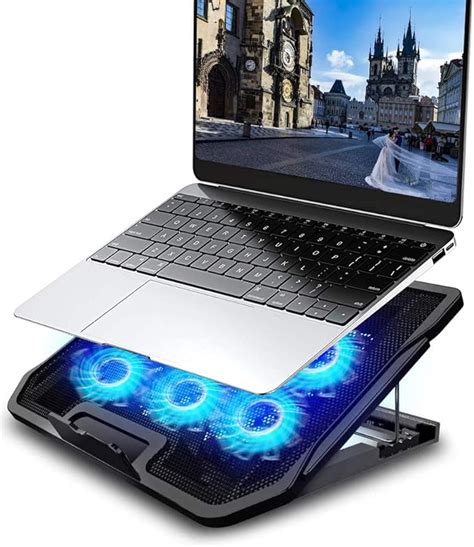
- Bases de refrigeración: Son plataformas con ventiladores incorporados que se colocan debajo del portátil para mejorar el flujo de aire y disipar el calor. Son especialmente recomendables si realizas tareas de alto rendimiento como edición de vídeo o juegos.
- Enfriadores de portátil: Son dispositivos más pequeños y económicos que se conectan a las rejillas de ventilación para extraer el aire caliente.
Preguntas frecuentes sobre el sobrecalentamiento de laptops
¿Cómo puedo saber si mi laptop se está sobrecalentando?
Si tu laptop se siente excesivamente caliente al tacto, si el ventilador funciona constantemente a alta velocidad y hace mucho ruido, o si se apaga inesperadamente, podría estar sobrecalentándose.
¿Puedo usar la computadora cuando está sobrecalentada?
Es mejor apagar la computadora hasta que se enfríe para evitar cualquier daño a los componentes internos. El sobrecalentamiento prolongado puede causar daños irreparables.
¿Qué perfil térmico debo usar en aplicaciones como Dell Optimizer o Alienware Command Center?
Para el uso diario, elige el modo "Optimizado" o "Frío". Si estás jugando o editando video, cambia al modo "Rendimiento" para obtener la máxima potencia, pero ten en cuenta que esto generará más calor.
¿Puedo usar un panel de refrigeración externo para la laptop?
Sí, los paneles de refrigeración (bases de enfriamiento) mejoran el flujo de aire y ayudan a reducir el calor durante un uso prolongado.
¿Es seguro usar una aspiradora para limpiar las salidas de aire?
No, las aspiradoras pueden generar electricidad estática, lo que podría dañar los componentes internos. Utiliza aire comprimido en su lugar.
¿Qué es la regulación térmica?
La regulación térmica es una característica de seguridad que reduce el rendimiento del sistema cuando las temperaturas se vuelven demasiado altas, para evitar el sobrecalentamiento y proteger el hardware.
¿Debo actualizar el BIOS/UEFI para solucionar el sobrecalentamiento?
Sí, la actualización del BIOS/UEFI puede mejorar la compatibilidad del hardware y el rendimiento térmico, lo que a veces ayuda a solucionar problemas de sobrecalentamiento.