La utilidad de la superficie táctil integrada en un portátil es innegable. Gracias a ella podemos manejar el cursor de nuestro equipo casi como si lo hiciéramos con un ratón, evitando así la necesidad de transportar un dispositivo externo. Sin embargo, su ubicación dentro del chasis del equipo ha sido históricamente un detalle controvertido. Con frecuencia, los usuarios lo tocan sin darse cuenta en el momento menos oportuno.
El principal problema de este panel táctil surge cuando apoyamos las muñecas sobre él para teclear más cómodamente. En muchas ocasiones, este contacto accidental termina activándolo, lo que puede provocar pequeños inconvenientes como mover ventanas, activar opciones no deseadas o, simplemente, impedir el uso natural del portátil. Por estas razones, si es posible, lo más recomendable es desactivarlo por completo.
Existen diversas maneras de hacer que el touchpad quede inactivo, eliminando cualquier problema al pulsarlo inadvertidamente. A continuación, te explicaremos cómo llevar a cabo esta acción a través de una serie de procedimientos sencillos.
Ventajas de Deshabilitar el Touchpad
La ventaja de deshabilitar el touchpad, en lugar de desinstalar sus controladores, radica en que, al deshabilitarlo, el periférico no será utilizado por Windows y su funcionamiento será ignorado por el PC. Esto asegura que el cambio sea persistente dentro del sistema operativo, evitando la necesidad de repetir el proceso cada vez que se reinicie el ordenador.
Es importante recordar que los touchpads, al igual que los ratones, utilizan controladores generales que ya vienen incluidos de serie en Windows, por lo que no es necesario buscar software adicional de terceros.
Métodos para Desactivar el Touchpad
Existen varias formas de desactivar el touchpad de un portátil, adaptándose a las preferencias y al modelo del equipo.
Desactivación Mediante Teclas de Función (Fn)
Algunos portátiles permiten activar o desactivar el touchpad directamente desde una tecla de función. Generalmente, esta tecla se encuentra entre las teclas "F" superiores (por ejemplo, entre F8 y F12).
- Busca un icono que represente un touchpad, a menudo con una línea tachándolo.
- Para activarlo o desactivarlo, presiona la tecla "Fn" (ubicada cerca de la esquina inferior izquierda del teclado) junto con la tecla de función correspondiente (por ejemplo, Fn + F8).
- Algunos modelos, aunque menos comunes, pueden tener un botón (táctil o normal) en una de las esquinas de la alfombrilla que cumple la misma función.
Desactivación desde la BIOS/UEFI
Muchos portátiles ofrecen la opción de desactivar el touchpad desde la propia BIOS o UEFI. Para acceder a la BIOS, generalmente se debe pulsar una tecla específica (como F2, F10 o SUPR) inmediatamente después de encender el equipo.
- Una vez dentro de la BIOS, la ubicación de la opción puede variar según el modelo del PC.
- Normalmente, la configuración del touchpad se encuentra en la sección "Avanzado" o "Advanced".
- Al desactivarlo desde aquí, Windows no podrá reconocerlo ni utilizarlo hasta que se revierta esta decisión en la BIOS.
Configuración Automática al Conectar un Ratón Externo
Una manera eficiente de gestionar el touchpad es configurarlo para que se desactive automáticamente al detectar la conexión de un ratón externo. Si esta opción no está habilitada de serie, puedes activarla en la configuración de tu sistema operativo.
Desactivar desde la Configuración de Windows
Puedes gestionar el estado del touchpad desde la configuración del sistema operativo. La ruta es sencilla:
- Haz clic en el logotipo de Windows o el botón de inicio.
- Selecciona "Configuración".
- Dirígete a "Dispositivos".
- Busca la sección "Panel táctil" y verifica si está habilitada o deshabilitada. Desde aquí podrás cambiar su estado.
Desactivar el Trackpad en macOS
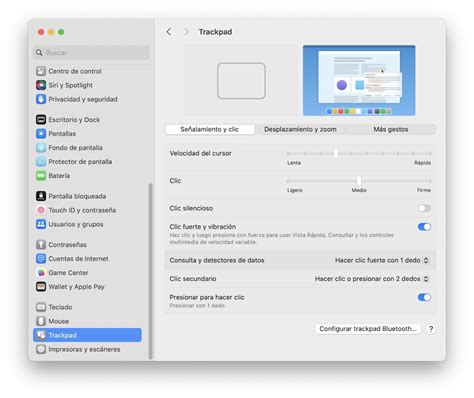
Para los usuarios de MacBook, Apple denomina a su touchpad como "trackpad". A diferencia de Windows, macOS permite desactivar el trackpad desde las opciones de configuración de manera intuitiva:
- Abre el menú Apple y selecciona "Preferencias del sistema".
- Ve a la sección "Accesibilidad".
- En la columna izquierda, busca el apartado "Capacidad motora".
- Dentro de este, pulsa en "Control del puntero". Desde aquí podrás ajustar la configuración del trackpad.
Desconexión Física (Método Avanzado)
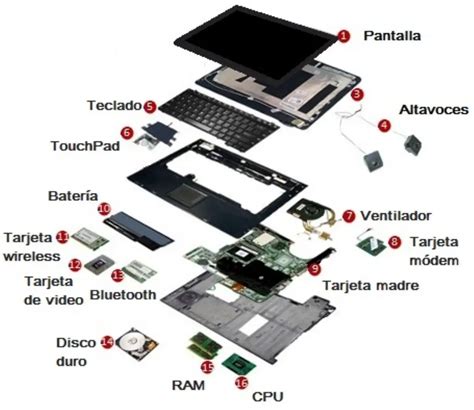
Si buscas una desactivación definitiva o temporal y eres un usuario con experiencia en manipulación de hardware, puedes optar por desconectar físicamente el cable del touchpad de la placa base.
- Este método requiere abrir el equipo. En algunos modelos, es necesario extraer todos los tornillos de la parte posterior y, en ocasiones, incluso la placa base para acceder al cable.
- En otros modelos, basta con retirar el teclado para llegar al conector del touchpad.
- Es crucial tener precaución para evitar dañar otros componentes o cables. Se recomienda solo para usuarios que saben lo que hacen.
Solución de Problemas Cuando el Touchpad No Funciona
Si tu touchpad ha dejado de funcionar correctamente, existen varios pasos que puedes seguir para intentar solucionar el problema.
Verificaciones Básicas
Reiniciar el Equipo
Reiniciar el PC es a menudo la solución universal para muchos problemas informáticos "extraños". Un buen reinicio puede restablecer el controlador del touchpad si está fallando.
Revisar Configuraciones de Windows
Además de la configuración de panel táctil, asegúrate de que no haya opciones de bloqueo activas. En algunos casos, un problema común es cuando el touchpad se bloquea al usar el teclado simultáneamente (por ejemplo, al presionar "W" y mover el touchpad). Esto es una característica de rechazo de palma para evitar entradas accidentales, pero a veces puede ser demasiado agresiva. Puedes buscar opciones de "rechazo de palma" o "sensibilidad del touchpad" en la configuración del dispositivo.
Limpieza Física
La suciedad, el polvo y la mugre pueden acumularse en las pequeñas grietas del touchpad y afectar su capacidad de respuesta. Es recomendable limpiar el touchpad regularmente.
- Consulta el manual de usuario de tu portátil para ver instrucciones específicas de limpieza y cómo desmontar el dispositivo si es necesario.
- Generalmente, puedes utilizar un paño suave y seco o bastoncillos de algodón para eliminar los residuos.
- Evita el uso de líquidos de limpieza domésticos estándar en componentes electrónicos.
Actualización de Controladores
Un touchpad puede dejar de funcionar si sus controladores están obsoletos o dañados. La actualización de los controladores puede restaurar su funcionalidad.
Actualización Manual en Windows
- Haz clic en el menú Inicio y abre el "Administrador de dispositivos".
- Expande la categoría "Ratones y otros dispositivos señaladores".
- Haz clic derecho sobre tu touchpad (puede aparecer como "HID-compliant mouse" o el nombre del fabricante como Synaptics, Elan).
- Selecciona "Actualizar controlador" y luego "Buscar automáticamente software de controlador actualizado".
- También puedes intentar "Desinstalar dispositivo" y reiniciar el PC; Windows reinstalará automáticamente el controlador.
Software de Terceros
La búsqueda manual de actualizaciones de controladores puede ser un proceso largo. Existen herramientas de software como AVG Driver Updater que están diseñadas para mantener los controladores actualizados automáticamente, lo que puede ayudar a garantizar un funcionamiento fluido del hardware.
Actualización en macOS
En macOS, las actualizaciones de controladores se manejan generalmente a través de las actualizaciones del sistema operativo.
- Abre el menú Apple y selecciona "Preferencias del sistema".
- Selecciona "Actualización de software".
- Comprueba si hay actualizaciones disponibles y haz clic en "Reiniciar ahora" para instalarlas.
Actualización del Sistema Operativo
Un software del sistema obsoleto puede causar problemas de compatibilidad y errores que afecten el rendimiento del touchpad. Mantener el sistema operativo actualizado corrige fallos conocidos que podrían ser la causa de que el touchpad no funcione.
Si tienes las actualizaciones automáticas activadas, tu ordenador se actualizará al reiniciarlo, lo que subraya la importancia de apagar el equipo de vez en cuando.
Problemas de Hardware y Servicio Técnico
Si después de probar todas las opciones anteriores el touchpad sigue sin funcionar, podría tratarse de un problema de hardware. Una causa menos común, pero posible, es que el chasis de algunos ultrabooks pueda ceder, afectando la conexión interna del touchpad.
- Asegúrate de que no haya golpes o daños físicos evidentes.
- Si el equipo está en garantía, lo más recomendable es llevarlo al servicio técnico oficial. El arreglo será gratuito dentro de los plazos y condiciones establecidos.
- Si la garantía ha expirado y no te sientes cómodo abriendo el portátil, llevarlo a un técnico profesional sigue siendo la mejor opción.
Panel táctil de portátil no funciona, Así lo solucionamos . laptop touchpad not working. #touchpad
Alternativas ante un Touchpad Averiado
Si el touchpad de tu portátil se ha averiado definitivamente, la solución más práctica y económica es adquirir un ratón externo y conectarlo mediante USB o Bluetooth. Los ratones con cable son especialmente accesibles y suelen ser una alternativa más rentable que la reparación de un touchpad fuera de garantía.