El formato Matroska (MKV) se ha consolidado como un estándar en contenedores multimedia, permitiendo encapsular múltiples pistas de video, audio y subtítulos en un solo archivo. Esta característica es particularmente útil en archivos Blu-ray RIPS que incluyen dual audio, ofreciendo una experiencia de visualización enriquecida.
La flexibilidad del formato MKV a veces requiere que los usuarios cambien el idioma de audio o los subtítulos para adaptarse a sus preferencias. Aunque por defecto un archivo MKV pueda reproducirse en un idioma específico, existe la posibilidad de modificar esta configuración durante la reproducción o incluso la metadata del archivo.
Cambio de Pistas de Audio y Subtítulos Durante la Reproducción
Cambiar las pistas de audio o subtítulos durante la reproducción es un proceso relativamente sencillo en la mayoría de los reproductores multimedia populares.
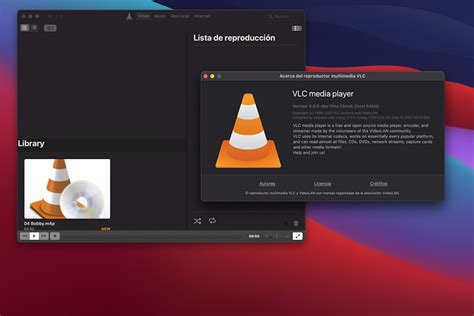
En VLC Media Player
Para seleccionar una pista de audio diferente en VLC, el usuario debe:
- Hacer clic en el menú «Audio».
- Seleccionar la opción «Pista de audio».
- Elegir la pista deseada entre las opciones disponibles.
En KMPlayer
En KMPlayer, la selección de la pista de audio se realiza a través de la interfaz de información del video:
- Hacer clic en el área que muestra el bitrate y los canales de audio, ubicada a la derecha del códec y a la izquierda de la barra de progreso del video.
- Allí se podrá elegir el idioma de audio deseado.
Servidores DLNA y su Compatibilidad
Algunos servidores DLNA ofrecen la opción de cambiar el audio mediante la transcodificación directa del archivo MKV, como es el caso de «Mezzmo». Sin embargo, para servidores como «Plex», el cambio de audio solo funciona a través de su aplicación oficial instalada en ciertos modelos de televisores, y no mediante la conexión DLNA, que reproducirá el audio predeterminado.
Extracción y Conversión de Audio de Archivos MKV
Existen situaciones en las que es necesario extraer las pistas de audio de un archivo MKV o convertir su formato. A continuación, se detallan algunas herramientas para lograrlo.
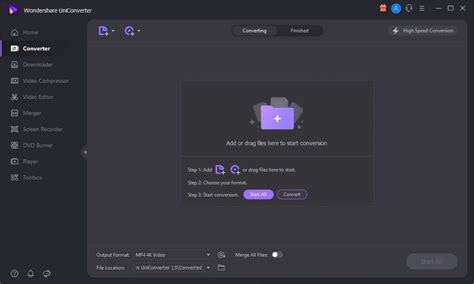
Wondershare UniConverter: Solución Profesional
Wondershare UniConverter (anteriormente Wondershare Video Converter Ultimate) se presenta como una opción profesional y sencilla para extraer audio de archivos MKV. Es una herramienta seguridad verificada.
- Abrir Wondershare UniConverter en el PC y seleccionar la pestaña «Convertir» en la interfaz principal.
- Hacer clic en el botón «+Agregar Archivos» para localizar y añadir los videos MKV desde el equipo. Los archivos agregados aparecerán en la interfaz del software.
- Hacer clic en el menú desplegable «Convertir todos los archivos a:» en la esquina superior derecha.
- Personalizar la carpeta de destino donde se guardará el archivo convertido haciendo clic en la pestaña «Salida».
Popcorn MKV Audio Converter: Para Conversión a MP3/DTS
Para aquellos que buscan convertir el audio de MKV a formatos específicos como MP3 o DTS, Popcorn MKV Audio Converter es una herramienta ligera y compatible con versiones antiguas de Windows (desde Windows 98).
- Descargar, instalar y abrir el convertidor de audio Popcorn MKV.
- En el panel derecho de la interfaz, seleccionar la pestaña «VORBIS» y elegir AC3 como el formato de salida deseado.
- Bajo «Especificación de Archivo», seleccionar la ubicación donde se desea guardar el archivo convertido en el «Directorio de Destino».
VLC Media Player para Extracción de Audio
Además de ser un reproductor versátil, VLC Media Player también puede utilizarse para extraer audio en formatos como MP3 u OGG de archivos MKV y otros videos. Este proceso es útil para obtener la banda sonora o pistas de audio específicas.
- Descargar, instalar y abrir la aplicación del reproductor VLC.
- En la ventana «Abrir Multimedia», hacer clic en el botón «+» de la pestaña «Archivo» para importar archivos MKV desde el ordenador.
- Se abrirá una nueva ventana emergente «Convertir» para configurar las opciones de extracción.
Extraer audio de un video con VLC Media Player [Videotutorial]
Modificación de Información de Idioma y Subtítulos en Archivos MKV
Para modificar la información de idioma de audio y subtítulos directamente dentro de los archivos MKV, especialmente cuando se necesita un procesamiento por lotes, herramientas de línea de comandos como mkvtoolnix ofrecen una solución potente.
Uso de MKVToolNix para Editar Metadatos
El paquete mkvtoolnix incluye una herramienta llamada mkvpropedit que permite alterar las propiedades de las pistas, incluyendo la información de idioma, sin necesidad de recodificar el archivo completo. Esto es ideal para modificar los metadatos de muchos archivos de vídeo.
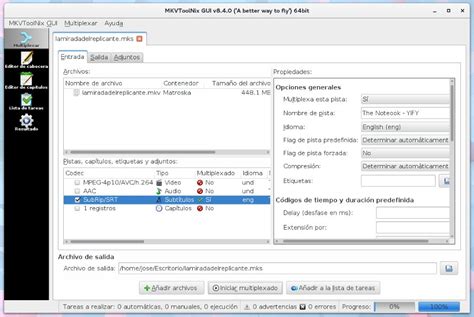
Añadir subtítulos y configurar el idioma por defecto
Al trabajar con archivos MKV, es posible añadir subtítulos en formato SRT (SubRip) y configurar su comportamiento:
- Añadir el subtítulo en formato SRT; este se incluirá en el archivo MKV.
- En la configuración de la pista de subtítulos, seleccionar el «Idioma» que corresponda.
- En «Flag de pista predefinida», seleccionar «Sí» si se desea que aparezcan automáticamente al reproducir el video, o «No» si se desea seleccionarlos manualmente en el reproductor.
Modificación por lotes con mkvpropedit
Para cambiar la información de idioma de audio y subtítulos en múltiples archivos MKV de forma automatizada, se puede utilizar un script con el comando mkvpropedit. Este comando permite modificar la información de idioma de una pista para que, por ejemplo, lo que es español sea interpretado como inglés por un reproductor o aplicación específica.
Aunque la sintaxis exacta del comando varía según los parámetros y la versión, la documentación oficial del proyecto Matroska proporciona manuales detallados para su uso. Por ejemplo, para modificar el idioma de una pista de audio o subtítulos, se utilizarán opciones como --edit track:a1 --set language=eng (para la primera pista de audio) o --edit track:s1 --set language=eng (para la primera pista de subtítulos), aplicadas dentro de un bucle en un script para procesar varios archivos.