Los gráficos de torta, también conocidos como gráficos circulares o de pastel, son una herramienta fundamental en el arsenal de visualización de datos de cualquier organización. Son uno de los elementos visuales más reconocidos instantáneamente y se utilizan para representar las distintas partes de un todo. Aunque parecen ser muy simples, existen algunos aspectos clave para entender y analizar eficazmente los gráficos de torta.
¿Qué es un Gráfico de Torta?
Una gráfica de pastel se le llama así porque luce como un pastel cortado en porciones, debido a su forma redonda y a los segmentos que representan los datos que se están ilustrando. Estos sectores de la gráfica representan las proporciones de los componentes de la población estadística. Una gráfica de pastel muestra datos como segmentos de un círculo, donde cada segmento representa la proporción de una categoría del total. Este formato es ideal para mostrar el porcentaje o las relaciones proporcionales en un conjunto de datos. Como la gráfica de pastel se usa para visualizar las partes de un todo, sus pedazos siempre deben sumar un total de 100%.
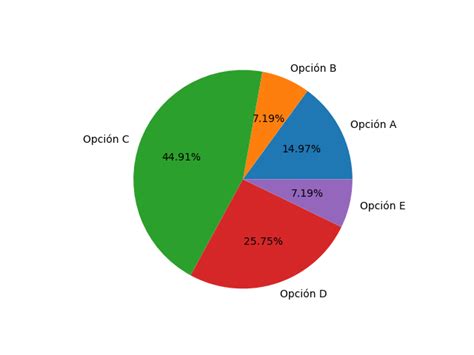
Tipos de Gráficos de Torta
Existen varias variaciones de los gráficos de torta tradicionales que cumplen funciones similares pero ofrecen diferentes estilos visuales o usos específicos.
Gráficos de Dona o de Anillo
Una gráfica de dona es un tipo de gráfica de pastel que representa datos en una gráfica en forma de anillo, es decir, que al pastel le falta el centro. También puede ser un gráfico circular con un centro vacío. Ambos tipos de gráfica cumplen la misma función que un gráfico de torta tradicional, así que puedes usar cualquiera de las dos, dependiendo del diseño que más te guste. La ventaja más grande que tienen sobre los gráficos de pastel es que ocupan menor cantidad de espacio visual. En algunos casos, cada cifra en un gráfico de dona será un porcentaje único en lugar de varias porciones (mordiscos) de la dona, como se muestra en infografías que usan una serie de gráficos de anillos para visualizar datos.
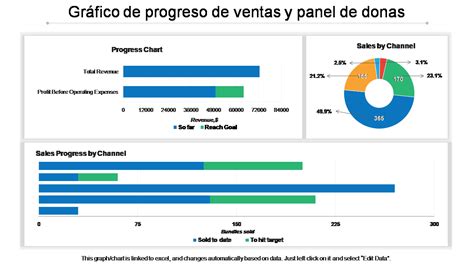
Gráficos de Media Torta
Es un gráfico de medio pastel que tiene la misma función que un gráfico de torta tradicional, pero con la mitad del espacio. Si vas a usar un gráfico de media torta, es especialmente importante que consideres cuán efectiva va a ser la visualización, ya que los lectores solo verán la mitad de eso. En infografías de negocios, el elemento visual dominante a veces es una serie de gráficos de media dona.
Gráficos 2D y 3D
Todos los gráficos de pastel que hemos mencionado hasta ahora son 2D, es decir, son gráficos planos colocados contra la pantalla. Se pueden utilizar colores para diferenciar variables en la gráfica de pastel 2D. Las gráficas de pastel 3D parecen como si saltaran de la página, gracias a la perspectiva con la cual han sido creadas. Aunque esta es una forma interesante de adornar los datos, a menudo son difíciles de hacer.
Cuándo Usar y Cuándo Evitar los Gráficos de Torta
Usos Adecuados
Los gráficos de torta son excelentes para:
- Visualizar números que suman un total de 100%.
- Mostrar información fácilmente a primera vista cuando hay pocas categorías de datos.
- Representar proporciones en un conjunto de datos de manera intuitiva.
- Propósitos externos, como el marketing de contenidos, para visualizar áreas de gastos principales o distribución de recursos.
Una gráfica de pastel debe incluir siempre una referencia a los porcentajes que se han listado, o en otras palabras, las etiquetas de los datos.
Limitaciones y Alternativas
La razón más obvia para no utilizar una gráfica de pastel es si no tienes porcentajes que ilustrar o si los porcentajes que vas a usar no suman un total de 100%. Además, pueden resultar complicados y difíciles de leer rápidamente si presentan:
- Muchas categorías de datos: A simple vista, una gráfica de pastel con demasiados segmentos puede parecer confusa, haciendo que la idea de una buena gráfica de pastel (mostrar información fácilmente) se pierda. Por ejemplo, una gráfica diseñada para visualizar 10 porcentajes podría parecer que solo tiene 6 segmentos si no están coordinados con porciones claras.
- Porcentajes que son similares: Cuando los porcentajes de diferentes categorías son muy parecidos, el tamaño de las porciones puede ser difícil de distinguir visualmente, lo que resta efectividad a la visualización.
En resumen: si tu gráfica de pastel va a ser muy complicada hasta el punto de ya no ser una forma efectiva de visualizar los datos, es recomendable probar usar un gráfico de barras o un gráfico de líneas como alternativa.
Creación de Gráficos de Torta en Herramientas Populares
Creación en Canva
El creador de gráficas de pastel de Canva permite diseñar una gráfica en menos de un minuto. Es fácil de usar, completamente online y gratis. Puedes subir archivos en formato XLSX, CSV y TSV.
- Agregar y editar información: Con el creador de gráficas de pastel de Canva, puedes convertir tu información en una gráfica completa en solo unos minutos. Abre la sección de datos para agregar tus valores con un solo clic, o copia y pega los datos desde una hoja de cálculo. Luego, haz clic en el texto para editar las etiquetas.
- Diseño colaborativo: Canva está pensado para trabajar en equipo. Puedes invitar a todo tu equipo y decidir quién puede editar qué, habilitando el acceso para ver y para editar diseños. Además, tu gráfica se guarda en la nube, así puedes acceder a ella estés donde estés.
- Personalización de colores: Puedes seleccionar fácilmente una paleta de colores creada por diseñadores, modificando la escala o el tamaño de tu gráfica de pastel según lo que necesites. También puedes editar los colores usando su rueda de colores y aprovechar más de 40.000 íconos e ilustraciones.
- Integración y descarga: Las gráficas de pastel de Canva se pueden integrar en todo tipo de diseños y documentos (presentaciones, infografías, etc.). Cuando termines, podrás descargar tu gráfica de pastel en formato JPEG, PNG o PDF, compartirla en tus redes sociales o enviarla directamente por correo electrónico.

Creación y Análisis en Power BI
Los gráficos circulares y de anillos de Power BI son herramientas de visualización eficaces para representar partes de un todo de una manera intuitiva y visualmente atractiva. Ofrecen más que una vista estática de proporciones; están diseñados para la exploración interactiva.
Configuración Básica de un Gráfico Circular
Para crear un gráfico circular en Power BI, siga estos pasos:
- Abra el archivo PBIX de muestra de análisis de minoristas o su propio conjunto de datos.
- En el panel Visualizaciones, seleccione el icono de gráfico circular.
- Seleccione la medida `Value` en el grupo `Ventas de este año` o arrástrela al campo Valores.
- Para personalizar el gráfico, seleccione el icono Formato en el panel Visualizaciones. El panel Formato le concede acceso a todas las opciones de formato disponibles en la pestaña Visual y en la pestaña General.
Análisis Interactivo y Funcionalidad de Desglose (Drill-down)
Con la funcionalidad de análisis detallado, puede moverse sin problemas entre resúmenes de alto nivel y desgloses detallados, descubriendo información en profundidad. En esta sección, aprenderá a configurar un gráfico circular con una jerarquía de categorías y a usar las cuatro acciones de exploración.
- Con el gráfico circular seleccionado, vaya al panel Visualizaciones y busque el campo de la leyenda dentro de la sección Crear objeto visual.
- Después de actualizar el gráfico, verá cuatro iconos de perforación (flechas) por encima o por debajo del gráfico circular.
- Para comenzar, active el modo de desglose seleccionando el icono de flecha hacia abajo con la etiqueta "Hacer clic para activar el desglose".
- Para profundizar en un punto de datos, seleccione un segmento. Una vez seleccionado, el gráfico se actualiza para mostrar el siguiente nivel en la jerarquía de ese punto de datos específico.
- Antes del paso siguiente, seleccione el icono de flecha hacia arriba para explorar en profundidad el siguiente nivel superior de la jerarquía.
- Ahora, use "Ir al siguiente nivel de la jerarquía" seleccionando el icono de flecha doble hacia abajo para expandir todos los puntos de datos al siguiente nivel de la jerarquía.
- Por último, vuelva a seleccionar el icono de flecha hacia arriba para profundizar en el siguiente nivel superior.
- Para usar "Expandir todo un nivel inferior en la jerarquía", seleccione el cuarto icono para expandir los siguientes datos de nivel inferior agrupados en cada categoría de nivel superior.
Desbloquee información más detallada con la funcionalidad de desglose en los gráficos circulares de Power BI. Al pasar entre las vistas resumidas y detalladas, las acciones de análisis detallado convierten los objetos visuales estáticos en herramientas interactivas que revelan tendencias, resaltan anomalías y facilitan decisiones más inteligentes.
¿Qué es Power BI? 🧑🏻💻
Interacciones Dinámicas: Filtrado y Resaltado Cruzado
Power BI hace que los gráficos circulares sean interactivos mediante el filtrado cruzado y el resaltado cruzado. Estas características le permiten seleccionar un segmento en un gráfico circular y ver al instante su efecto en otros objetos visuales de la página del informe.
- Para empezar, seleccione el gráfico circular. A continuación, en la barra de menús de Power BI, seleccione la cinta Formato y, a continuación, Habilitar interacciones.
- Ahora, seleccione un segmento en el gráfico circular. Esta acción filtra inmediatamente todos los demás objetos visuales, incluido un gráfico de columnas de ejemplo, para mostrar solo los datos relacionados con ese segmento. Intente hacer clic en diferentes segmentos para observar cómo los objetos visuales se actualizan dinámicamente.
- Con el gráfico circular seleccionado, seleccione el icono Resaltar en el objeto visual del gráfico de columnas para activar el resaltado en lugar de filtrar.
- Ahora, seleccione un segmento en el gráfico circular: el gráfico de columnas resalta la parte pertinente dentro de cada columna mientras se atenúa el resto, en lugar de ocultar datos no relacionados.
- Con el objeto visual gráfico de columnas seleccionado, muestre la característica Filtro cruzado seleccionando el icono Filtro en el objeto visual de gráfico circular para asegurarse de que solo muestra los datos relacionados con la columna seleccionada en el gráfico de columnas.
- A continuación, seleccione una columna en el gráfico de columnas para filtrar inmediatamente todos los demás objetos visuales, incluido el gráfico circular, mostrando solo los datos relacionados con la columna seleccionada.
Al habilitar el filtrado cruzado y el resaltado cruzado, se convierte un informe estático en una experiencia dinámica e interactiva con herramientas de exploración. Estas características le ayudan a establecer conexiones entre objetos visuales, comparar puntos de datos y profundizar en la historia de los números.
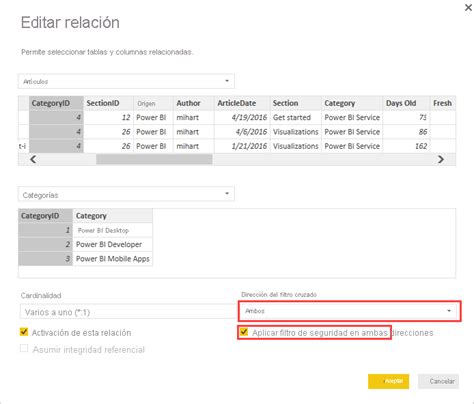
Opciones en Excel
Excel permite crear, dar formato y personalizar gráficos circulares. También ofrece opciones como los gráficos de rosquilla, los gráficos de tarta de tarta y los gráficos circulares explosionados. El proceso general incluye la selección de las columnas o filas de datos que se desean representar y luego la inserción del tipo de gráfico deseado.
Consideraciones y Limitaciones
Comprender las consideraciones y limitaciones permite tomar decisiones fundamentadas y usar todo el potencial de los gráficos circulares.
- Series excesivas: Aunque no hay límites estrictos, el rendimiento y la legibilidad se degradan con series excesivas (demasiadas porciones).
- Formato condicional: El formato condicional no se admite oficialmente para gráficos circulares y de anillos en Power BI. Sin embargo, algunos usuarios detectaron una solución alternativa: al aplicar reglas de formato condicional a un gráfico de columnas y, a continuación, convertirlos en un gráfico circular o de anillos, los segmentos conservan el formato.
- Grosor del borde del segmento: Aumentar el grosor del borde del segmento excesivamente puede dificultar la distinción de segmentos individuales, especialmente cuando el contraste de color es bajo. Use bordes con criterio para mejorar la separación entre segmentos.
Preguntas Frecuentes
Aquí respondemos algunas preguntas comunes sobre la creación y uso de gráficos de torta:
- ¿Es gratis usar Canva para crear gráficos de pastel? ¡Sí! Registrarse en Canva es completamente gratis y usarlo también. La mayoría de las plantillas prediseñadas y las imágenes de Canva son gratuitas. Puedes acceder a plantillas, imágenes o ilustraciones premium a un precio accesible o eliminarlas de tu diseño si no quieres pagar.
- ¿Se puede trabajar en equipo al crear gráficos? ¡Claro! Canva se creó para facilitar el diseño en equipo. Puedes agregar a tu equipo entero y controlar quiénes tienen permiso para editar tus diseños.
- ¿Cómo usar datos de Excel o Google Sheets en Canva? Para crear una gráfica de pastel con tus datos en Excel o Google Sheets, solo tienes que abrir una gráfica de pastel de Canva y luego copiar y pegar los datos desde tu hoja de cálculo.