Introducción a la gestión de colores y la creación de iconos
Generar la información de tu paleta de colores con datos precisos (como valores HEX, RGB o CMYK) permite trabajar sin errores, además de compartir información precisa al equipo creativo, y así mantener la coherencia en los diseños. La automatización de este proceso elimina la necesidad de transcribir manualmente los datos de color.
En este tutorial aprenderás a crear tres iconos relacionados a la comida con un estilo único, usando formas simples, sombras y medio-tonos.
Panel de Muestras y Creación de Información de Color
Para abrir el panel de muestras, navega a Menú > Ventana > Muestras. Selecciona la carpeta creada y haz clic en el menú lateral del panel de muestras, ubicado en la esquina superior derecha. Dentro del menú desplegable, selecciona la opción Crear información de muestra. Haz clic en Crear, y Adobe Illustrator generará automáticamente la información seleccionada.
Creación de un Icono de Taza de Té
Comenzaremos creando un icono de taza de té utilizando formas básicas y herramientas de Illustrator.
Paso 1: Creación de la base de la taza
Usando la herramienta elipse (L), creamos un círculo de 130 x 130 píxeles (lo rellenamos con el color #8EA5B2), el color del trazo será #444444 con un grosor de 2 pt (siempre usaremos estos parámetros de trazado para el tutorial).
Mantén apretado Alt y arrastra el mouse a la derecha para duplicar el círculo. Presiona Ctrl + D para repetir nuevamente la acción.
Posiciona el círculo recién creado al medio del primer círculo azul grande y usando la herramienta de selección directa (A), selecciona el punto superior y presiona la tecla retroceso para eliminarlo.
Paso 2: Creación del asa de la taza
Crea un círculo usando los mismos parámetros de trazado, tendrá 20 x 20 píxeles, usando la herramienta de selección directa (A) como antes eliminamos el punto derecho de anclaje como se ve en la imagen.
Paso 3: Adición de sombras y detalles
Ahora usa la herramienta pluma (P) para crear la sombra como en la imagen, y hazla un 5% más negra.
Para el saco de té, creamos un rectángulo de 15 x 17 píxeles con el color #EB9696.
Toma la herramienta de selección directa (A) y elimina cada punto debajo la línea, incluyendo la línea en sí misma.
Usando la herramienta rectángulo (M) crea uno de 50 x 7 píxeles, rellenarlo con el color #EB9696, mantén la configuración de trazado y alinéalo hacia afuera.
Usa la herramienta pluma (P) para crear una línea de unos 50px aproximadamente.
Usando la herramienta de selección directa (A) selecciona los puntos y con las flechas derecha e izquierda haz que se vea como un trapezoide.

Aplicación de Patrones y Medios-Tonos
Para añadir un toque artístico a tus iconos, puedes utilizar patrones y efectos de medio-tono.
Creación de un círculo con patrón de medio-tono
Usando la herramienta elipse (L) crea una de 66 x 66 píxeles usando el mismo color blanco y trazo.
Toma la herramienta de selección directa (A) y borra el punto superior.
Con la herramienta de selección directa (A) selecciona los dos puntos superiores, click derecho y selecciona unir.
Usando la herramienta elipse (M) crea un círculo de 0.3 píxeles con el color #2D2A2D y arrástralo al panel muestras.
Esto sería todo. Crea un círculo y rellénalo con el patrón del mediotono. Ponlo detrás de tus iconos.
Aplicación del patrón en iconos
En cuanto al icono de hamburguesa, Ctrl + C / Ctrl + F para copiar y pegar en frente del objeto seleccionado, rellenándolo con tu patrón de medio tono. ¡Eso es todo!
Herramientas Avanzadas de Formas y Personalización
Adobe Illustrator ofrece potentes herramientas para crear y modificar formas vectoriales de manera eficiente.
Uso de herramientas de forma y widgets
Utiliza las potentes herramientas de forma para crear formas vectoriales. Para acceder al menú Vértices y personalizar la apariencia y los atributos de redondeo, haz doble clic en el widget con la herramienta Selección directa.
Puedes modificar las formas mediante el panel de control, el panel Propiedades o el panel Transformar (Ventana > Transformar).
- Panel Transformar
- Anchura/Altura: especifica la altura o la anchura del rectángulo.
- Anchura/Altura: especifica la anchura y la altura de la elipse.
- Invertir gráfico circular: especifica cuándo se deben intercambiar el ángulo inicial de gráfico circular y el ángulo final de gráfico circular.
Formas interactivas y edición en tiempo real
Al utilizar la herramienta de forma, puedes ocultar o mostrar el cuadro delimitador. Puedes activar la función dibujo y edición en tiempo real para mejorar el aspecto dinámico de los objetos al trabajar con ellos. Las formas interactivas se muestran como objetos de distinto tipo en el panel Capas. Por ejemplo, cuando dibujas un rectángulo interactivo, la capa se denomina <Rectángulo> en el panel de capas.
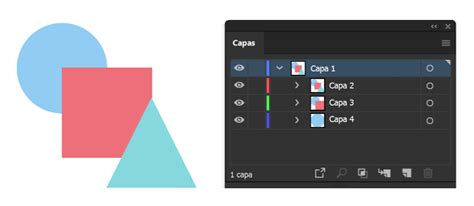
Si abres un documento guardado en una versión anterior de Illustrator, las formas de dicho documento no se podrán editar automáticamente como si fueran formas interactivas.
Efectos Artísticos y Transformación de Imágenes
Explora efectos creativos para embellecer tus ilustraciones y darles un toque artístico único.
Efecto Garabato
¿Quieres que la ilustración y las imágenes tengan un toque divertido y artístico? Utiliza el efecto Garabato para embellecer la ilustración y crear bocetos. Selecciona el objeto o el grupo (o identifica como destino una capa en el panel Capas). Para aplicar el efecto a un atributo específico de un objeto, como un trazo o un relleno, selecciona el objeto y, a continuación, selecciona el atributo en el panel Apariencia. Para aplicar el efecto a un estilo gráfico, selecciona un estilo gráfico en el panel Estilos gráficos.
Transformación de imágenes en mosaico
Transforma cualquier imagen de mapa de bits en un bonito mosaico para darle un toque artístico. La imagen debe estar incrustada, no enlazada. También puedes rasterizar un objeto vectorial y utilizarlo como base del mosaico.
Recursos Adicionales y Comunidad de Adobe Illustrator
Si tienes alguna pregunta que formular o una idea que compartir, entra y participa en la Comunidad de Adobe Illustrator.
Tutoriales y guías para la creación de iconos
Adobe Illustrator ofrece una gran cantidad de recursos para aprender a crear iconos, desde los más básicos hasta estilos complejos. A continuación, se presentan algunos temas de interés:
- Cómo crear un ícono de aceptación.
- Cómo elaborar íconos.
- Los sí y los no de crear iconos de línea.
- 10 estilos que han cambiado la cara del Diseño de íconos.
- 10 consejos muy útiles para crear íconos increíbles.
- Cómo escalar íconos correctamente en Adobe Illustrator.
- Cómo crear ilustración pixel perfect usando Adobe Illustrator.
- Cómo crear un conjunto de íconos de editor de texto en Adobe Illustrator.
- Cómo crear un paquete de íconos de plantas de cactus.
- Cómo crear un paquete de íconos de estilizados accesorios en Adobe Illustrator.
- Cómo crear un conjunto de íconos de periféricos de la computadora en Adobe Illustrator.
Diseña iconos de la manera correcta - Adobe Illustrator
Tipografía y Glifos en Adobe Illustrator
Comprender la tipografía y el uso de glifos puede enriquecer tus diseños.
Inserción de caracteres alternativos (Glifos)
Los tipos de letra incluyen muchos caracteres más allá del conjunto estándar del teclado. Dependiendo de la fuente, estos pueden incluir ligaduras, fracciones, florituras, ornamentos, ordinales, alternativas de titulación y estilísticas, caracteres superiores e inferiores, números de estilo antiguo y números de alineación. Un Glifo es una forma específica de un carácter. Por ejemplo, en algunas fuentes, la letra mayúscula A está disponible en varias formas, como floriturada y versalita.
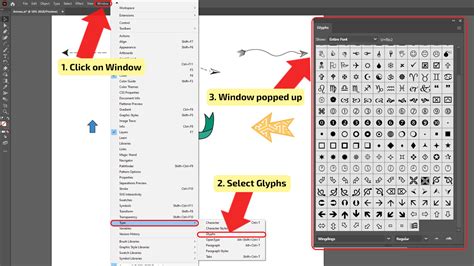
Existen tres formas de insertar pictogramas alternativos:
- Menú contextual de selección: Permite ver e insertar glifos disponibles para el carácter seleccionado actualmente.
- Panel Glifos: Permite ver e insertar glifos de cualquier tipo de letra.
- Panel OpenType: Permite configurar reglas para usar glifos. Usar el panel OpenType es más fácil que insertar Glifos uno por uno y asegura un resultado más consistente.
tags: #palomita #adobe #ilustrator