Este artículo te enseñará a navegar por tu computadora sin usar un ratón, utilizando funciones integradas de Windows y atajos de teclado. Esto es útil si tu ratón deja de funcionar, o si prefieres una interacción más eficiente.
Uso de las "Teclas del ratón" en Windows
Las "Teclas del ratón" son una función que te permite usar las teclas de flecha del teclado numérico para mover el cursor del ratón por la pantalla cuando no tienes un ratón. Si tu teclado no tiene una cuadrícula de teclas numéricas en el lado derecho, no podrás usar este método.
Activación y configuración de las Teclas del ratón
- Para activar esta función, puedes pulsar Alt izquierda + Mayús izquierda + Bloq num.
- También puedes acceder a la configuración de las Teclas del ratón a través del Panel de control o buscando "mouse" en el menú Inicio.
- En la configuración de las Teclas del ratón, verás un interruptor para activarlas o desactivarlas.
- Para probar la función, mantén presionada la tecla "8" del teclado numérico para mover el cursor hacia arriba.
Ajuste de la velocidad y aceleración del puntero
Dentro de la sección "Velocidad del puntero" de la configuración de las Teclas del ratón, puedes ajustar dos parámetros importantes:
- Velocidad de las teclas del ratón: determina la velocidad máxima a la que se mueve el puntero. Presiona la tecla "→" para aumentar la velocidad máxima del ratón, o presiona "←" para reducirla.
- Aceleración de las teclas del ratón: determina la rapidez con la que el puntero alcanza su velocidad máxima. Presiona la tecla "→" para aumentar la aceleración, o "←" para reducirla.
Si el ratón no se mueve después de activar las Teclas del ratón, presiona la tecla Num/Núm. Si al pulsar "5" aparece un menú desplegable, pulsa "/" en el teclado numérico para desactivar esta función.
Acciones básicas con las Teclas del ratón
- Para un clic normal, usa la tecla "5" del teclado numérico.
- Si necesitas mantener presionada (pulsación prolongada) una opción, usa "0" si utilizas el teclado numérico, o "M" si utilizas el teclado principal.
Manejo del Mouse o ratón
Desactivación de las Teclas del ratón
Puedes desactivar las teclas del ratón usando el mismo atajo de teclado que usaste para activarlas: Alt izquierda + Mayús izquierda + Bloq num.
Navegación general con el teclado
Existen varias combinaciones de teclas y atajos que te permiten navegar por Windows sin necesidad de un ratón.
Movimiento y selección
- Si tu ratón no funciona, usa las teclas de flecha para moverte por la ventana que tengas abierta.
- Usa la tecla ↵ Enter para "hacer clic" o seleccionar un elemento.
- Al estar en el escritorio o en una aplicación de Windows (por ejemplo, el Explorador de archivos), puedes pulsar una tecla de letra para que la selección salte al primer elemento que empiece por esa letra.
- Cada vez que pulses la tecla Tab ↹, la selección se desplazará entre elementos interactivos (botones, enlaces, campos de texto).
Atajos de teclado comunes en Windows
Estos atajos son útiles para optimizar el uso del sistema operativo:
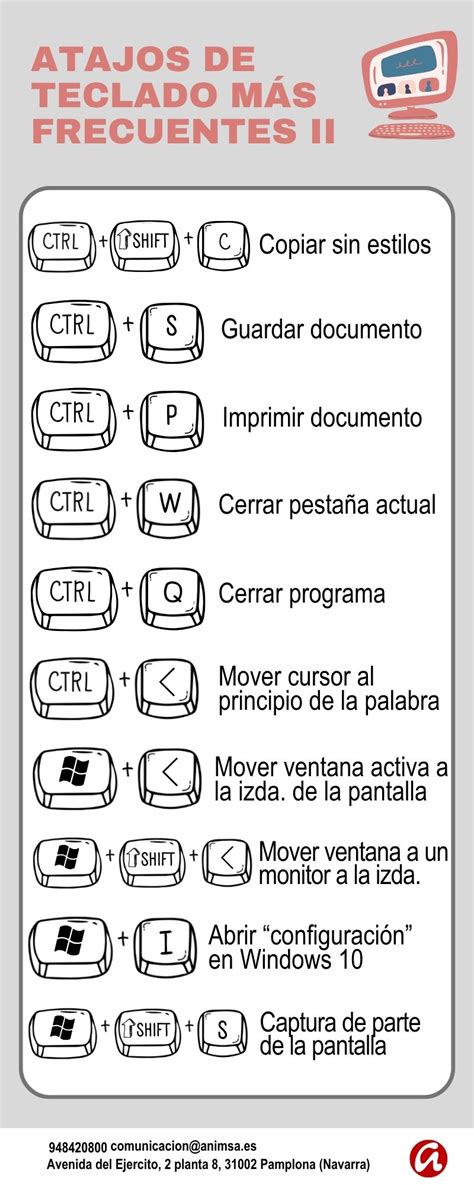
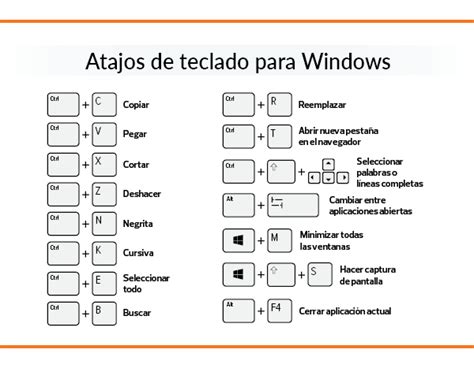
- Alt + Tab ↹: te ayuda a cambiar entre programas abiertos.
- Ctrl + Tab ↹: para cambiar de pestaña en el navegador.
- Espacio: para hacer scroll en una página web.
- Windows + B: que permite saltar al área de notificaciones.
- Alt + F4: para cerrar la ventana o programa actual.
- Windows + Flecha hacia arriba: que maximiza las ventanas.
- Ctrl + F2: Mueve el foco a la barra de menús.
Tecla de menú contextual
Todas las computadoras con Windows tienen una "tecla de menú contextual" que parece un "menú de hamburguesa" ☰ rodeado por un recuadro. Si seleccionas un elemento (por ejemplo, un ícono) y presionas esta tecla, aparecerá el menú contextual (equivalente al clic derecho del ratón).
Activación y uso del Narrador en Windows 11
Windows 11 implementó una herramienta de accesibilidad llamada Narrador, el lector de pantalla integrado, que permite navegar y completar tareas comunes sin ratón. Esta herramienta está diseñada para personas invidentes o con dificultades de visión.
Funcionalidades del Narrador
El Narrador lee e interactúa con elementos de la pantalla como texto y botones. Permite a los usuarios:
- Escribir correo electrónico.
- Navegar por Internet.
- Trabajar con documentos (el Narrador informa sobre página, párrafo, línea, frase, palabra y carácter, así como características como la fuente y el color del texto).
También cuenta con un modo de lectura y de navegación que puede usarse con solo las flechas hacia arriba y abajo del teclado. Incluso se puede usar una pantalla braille para navegar por el equipo y leer texto. Los usuarios pueden personalizar la velocidad, el tono y el volumen de la voz del Narrador e instalar voces de texto a voz de terceros.
Cómo activar el Narrador en Windows 11
- Para activar el Narrador, presiona el comando: Windows + Ctrl + N.
- Una vez en la configuración del Narrador, debes mover el interruptor a "On".
- Puedes seleccionar si quieres iniciar el Narrador automáticamente después de iniciar sesión, o si prefieres que empiece automáticamente antes de iniciar sesión para todos los usuarios.
Conceptos clave al usar el Narrador
- Teclas tabulador o de dirección: En Windows, úsalas para moverte por las aplicaciones y páginas web. Cuando llegues a un elemento que quieres usar (como un vínculo), presiona Enter.
- Tecla de Narrador: El usuario tiene la facultad de elegir qué tecla modificadora quiere usar en los comandos del Narrador. De manera predeterminada, las teclas Bloq Mayús e Insertar funcionan como tecla de Narrador. Se puede cambiar la tecla del Narrador en la Configuración del Narrador (Windows + Ctrl + N).
Comandos comunes del Narrador
- Para hacer que el Narrador deje de leer en cualquier momento, presiona la tecla Ctrl.
- Para cambiar el volumen del Narrador: presiona Narrador + Ctrl + signo más (+) o Narrador + Ctrl + Sumar (teclado numérico) para aumentar el volumen.
Configuración del puntero del ratón para minimizar distracciones
Algunos usuarios encuentran molesto el cursor del ratón en la pantalla cuando no lo están usando. Aunque no podemos prescindir del cursor por completo, existen opciones para que moleste lo menos posible.
Ocultar el puntero mientras se escribe
Esta es una solución sencilla para que el puntero desaparezca momentáneamente al escribir, ya que en ese momento no se usa el ratón.
- Accede a las opciones del puntero: puedes pulsar el botón de inicio e ir a la configuración de dispositivos (icono de engranaje) o usar el atajo de teclado Win + I.
- En el menú de la izquierda, pulsa en "Bluetooth y dispositivos".
- Selecciona "Mouse" en la lista de opciones.
- Accede a "Configuración adicional de mouse".
- En la ventana flotante que aparece, selecciona la pestaña "Opciones del puntero".
- Activa la casilla junto a "Ocultar el puntero mientras se escribe".
De este modo, cuando estés trabajando en un editor de textos, el puntero desaparecerá momentáneamente. Reaparecerá en el momento en que muevas el ratón, adoptando la forma de cursor de texto dentro del editor o de flecha en otras zonas de la pantalla.
Reducir el tamaño del puntero
Otra forma de minimizar la distracción del puntero es cambiar su tamaño y aspecto.
- Accede al menú "Accesibilidad" en la columna de la izquierda.
- Selecciona "Puntero del mouse y entrada Táctil".
- Aquí puedes seleccionar el estilo del puntero y cambiar su tamaño deslizando el manejador a la posición deseada.
tags: #desactivar #opcion #sin #mousse #windows