Los gráficos circulares con subgráfico circular y de barras facilitan la visualización de sectores pequeños que, de otro modo, serían difíciles de interpretar dentro de un gráfico circular convencional. Esta herramienta permite organizar la información de manera eficiente, evitando la saturación visual.
Uso de subgráficos para agrupar datos
En el ejemplo de configuración, un gráfico circular con subgráfico circular añade un gráfico secundario para mostrar automáticamente los tres sectores más pequeños. Si no indica cuántos puntos de datos deben aparecer en el gráfico circular secundario o en la pila, el gráfico incluirá por defecto los tres valores más reducidos.
Para personalizar esta agrupación, puede dividir la serie por valor o valor porcentual:
- En el cuadro "Valores menores que", escriba el número límite que desee establecer.
- El gráfico de la izquierda siempre representa al principal, mientras que el secundario se ubica a la derecha.
- Las líneas conectoras se añadirán automáticamente para facilitar la lectura visual.
Tenga en cuenta que, en Excel, es posible que los porcentajes de las etiquetas de datos se redondeen; si esto ocurre, es probable que la suma total no alcance exactamente el 100%.
Creación y personalización de gráficos circulares
Los gráficos circulares son una de las herramientas de visualización más sencillas de crear. Microsoft Excel permite generar estos elementos de forma nativa a partir de los datos almacenados en sus hojas de cálculo.
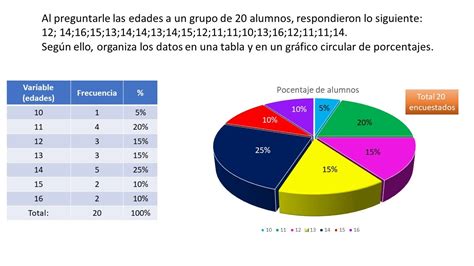
Gráficos con etiquetas de porcentaje
Para mostrar valores numéricos junto a los porcentajes, siga estos pasos:
- Añada la información en las celdas de la hoja de cálculo.
- Pulse “CTRL+A” para seleccionar todas las celdas con información.
- Diríjase a la pestaña “Insertar”, seleccione el icono “Gráfico circular” y elija el modelo 2D.
- Haga clic derecho sobre el gráfico, seleccione “Añadir etiquetas de datos” y luego “Formatear etiquetas de datos”.
- Marque las opciones “Nombre de la categoría” y “Porcentaje”.
Uso de varias columnas y gráficos múltiples
Si un solo gráfico no es suficiente para manejar todos los datos, puede crear varios conjuntos:
- Añada todos los datos en la tabla y selecciónelos con “CTRL+A”.
- Inserte varios gráficos circulares repitiendo el proceso de inserción.
- Seleccione todos los gráficos creados, haga clic en el botón “Formato” y utilice la opción “Agrupar” para consolidarlos.
Visualización de múltiples conjuntos de datos con gráficos de rosquilla
Cuando los datos no caben en un gráfico circular normal, la opción “Rosquilla” permite visualizar múltiples conjuntos de datos de forma compacta. Simplemente seleccione sus datos, pulse el icono de gráfico y elija el diseño de anillo para representar la información compleja con mayor claridad.