La animación de movimiento es una herramienta poderosa que permite a los diseñadores y artistas crear narrativas visuales dinámicas. Al dar vida a los elementos de diseño en una ilustración, se pueden generar experiencias visuales que captan la atención y comunican mensajes de manera efectiva. La ilusión de movimiento se logra a través de una secuencia de ilustraciones que varían ligeramente de un fotograma a otro, reproduciéndose en sucesión.
El Papel Cebolla en la Animación
El concepto de papel cebolla (onion skin) es fundamental en la animación tradicional y digital. Esta función le ayuda a obtener una vista previa del dibujo en el fotograma actual, así como los dibujos de los fotogramas anteriores y posteriores, lo que facilita el trazo y la realización de pequeños cambios con precisión. Con el papel cebolla, se puede ajustar la cantidad de fotogramas que se desean mantener visibles y también se puede ajustar la opacidad de cada fotograma para que se vean mejor.
I. Animación de un Parpadeo
En este tutorial, descubrirás cómo hacer que tus personajes parpadeen, un ejercicio básico pero esencial en la animación.
Preparación de las Capas para el Parpadeo
Para comenzar, es crucial seleccionar adecuadamente el área de los ojos y las cejas. No es necesario que la selección sea perfecta. Si no hubiese solapamiento con otro line art, podríamos usar otras subherramientas como la Polilínea. Sin embargo, en este caso, parte de la ceja se encuentra bajo el flequillo, por lo que usaremos la herramienta Lápiz de selección, que es más versátil. Una vez seleccionada el área, la copiamos y la pegamos.
Posteriormente, vamos al menú Animación > Nueva capa de animación > Carpeta de animación para crear una carpeta de animación a la que nombraremos "b". Movemos a esta carpeta la capa que contiene los ojos y las cejas. Los ojos y las cejas están ahora separados de las partes que no vamos a animar, lo que facilita su manipulación. Una nota importante es que no se puede editar un cel (un fotograma) a menos que esté colocado en la línea de tiempo. Si no la encuentras en la paleta Línea de tiempo, deberás crear una Nueva línea de tiempo.
Creación de la Animación del Parpadeo
Añadiendo dos capas adicionales, crearemos la animación del parpadeo. Primero, selecciona el fotograma 3 en la paleta Línea de tiempo. En la paleta Capa, selecciona Nueva capa rasterizado. Luego, en el menú Animación, ve a Mostrar cels de animación y selecciona Ajustes de papel cebolla para visualizar la opción de papel cebolla. Mientras compruebas los ojos abiertos de la capa 1, dibuja los ojos cerrados en la capa 2. Es recomendable dibujar cerca de la parte inferior de los ojos abiertos para un movimiento más natural.
Refinamiento del Movimiento y Configuración de la Línea de Tiempo
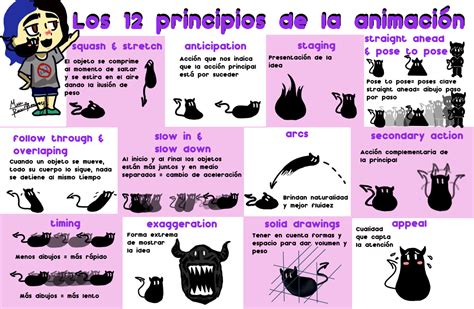
En la paleta Línea de tiempo, selecciona el fotograma que hay entre 1 y 2 y ve a la paleta Capa para crear una Nueva capa rasterizado. En el menú Animación > Editar pista, selecciona Renombrar en el orden de la línea de tiempo. Conectamos los bordes de los párpados de las capas 1 y 3 con arcos de movimiento. Hemos colocado la pose intermedia en la mitad superior del arco para destacar el movimiento. Un arco en animación es la línea que indica la trayectoria de un movimiento.
La aceleración y la frenada dan más realismo al movimiento. En animación, la aceleración gradual de un objeto en movimiento se llama aceleración o entrada lenta. Por el contrario, a la frenada gradual de un objeto en movimiento se le denomina desaceleración o salida lenta. Los fotogramas de un objeto que se mueve lentamente están juntos uno del otro, mientras que en un objeto que se mueve rápido pasa al revés. Finalmente, dibujamos cuidadosamente las pestañas de la pose intermedia tomando como referencia las capas en papel cebolla y el arco.
Animando con Krita Pt 1 Línea de Tiempo y el Papel Cebolla
Para la configuración de la línea de tiempo, hacemos clic con el botón derecho en cualquier fotograma de la paleta Línea de tiempo y especificamos el cel al que corresponde con el menú emergente. Todos los fotogramas de la carpeta estática "a" deben ser 1. En este ejemplo, en la línea de tiempo de la carpeta "b" (ojos y cejas), los cels se han ordenado así: 1 > 3 > 2 > 1 > 1. Para la apertura de los ojos, los fotogramas siguen así: 3 (cerrados) > 2 (entrecerrados) > 1 (abiertos).
II. Animación de una Pelota Rebotando
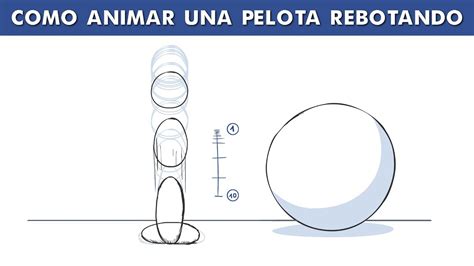
Veamos también cómo animar una pelota rebotando. Se trata de otro ejercicio de animación básica, al igual que el del parpadeo, que ayuda a familiarizarse con los principios del movimiento.
Principios del Movimiento y Gestión de Capas
En animación, dibujar los fotogramas en orden cronológico se llama animación directa o acción directa. Este método se usa para animaciones sencillas que no necesitan fotogramas clave. Para animar la pelota, primero dibujamos una pelota en la capa inferior. Luego, dibujamos el siguiente cel. La entrada y salida lentas en la parte superior del arco y la aceleración al caer y botar se muestran usando el principio de aceleración y frenada. Estas animaciones rápidas se pueden hacer en poco tiempo y te ayudan a acostumbrarte al programa.
Puede dar movimiento a los elementos de diseño de su ilustración para crear narrativas visuales que llamen la atención. La ilustración en cada fotograma varía ligeramente de la anterior y, cuando se reproduce todo en sucesión, se genera una ilusión de movimiento. Es fundamental trazar objetos y seguir una trayectoria definida. Recomendamos que se creen objetos en capas independientes si se va a dar movimiento a ilustraciones complejas en las que se necesite cambiar varios objetos o sus propiedades.
Herramientas y Conceptos Clave en Animación
La línea de tiempo de capas aparece al seleccionar un objeto o ilustración con fotogramas. Esta, de forma predeterminada, incluye todos los objetos de la capa seleccionada y muestra el número total de fotogramas creados y el fotograma en el que está trabajando actualmente. Para crear una animación fotograma por fotograma, seleccione la capa que quiera animar y, a continuación, seleccione Movimiento. Para añadir un nuevo fotograma, toque el fotograma seleccionado. Para reordenar los fotogramas, seleccione el fotograma que desee recolocar, arrástrelo a lo largo de la línea de tiempo y suéltelo. Para previsualizar la animación, seleccione Reproducir todo.
Las trayectorias son esenciales para guiar el movimiento de los objetos. Puede dibujar la trayectoria que le gustaría que el objeto siguiera o por la que quiere que se mueva. Seleccione Reproducir todo para previsualizar la animación en la que esté trabajando y Trayectoria para ver una vista previa con las trayectorias. Puede dibujar una o varias trayectorias en la capa seleccionada. Al trazar varias trayectorias también se duplica automáticamente el objeto o la animación del objeto en la misma capa, por lo que no tiene que crear varios objetos a menos que desee aplicar diferentes movimientos a cada objeto.
Animando con Krita Pt 1 Línea de Tiempo y el Papel Cebolla
Otros ajustes importantes incluyen la velocidad de la animación, determinada por los fotogramas por segundo (FPS), que muestra las opciones de reproducción y vista previa. La función de papel cebolla no solo ayuda a dibujar con precisión, sino que también permite ajustar la opacidad de cada fotograma con la función activada, lo que posibilita crear fácilmente efectos de aparición y desaparición gradual sencillos con controles para la opacidad a nivel de fotograma. Para transformar elementos, seleccione la capa de movimiento que desea transformar y toque dos veces el icono Transformar en la barra de herramientas. Finalmente, la opción Automático se usa para exportar el archivo de salida con la resolución más alta posible.
tags: #cebolla #animada #en #movimiento