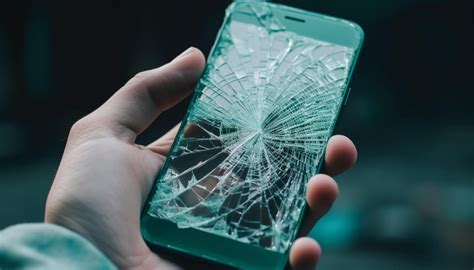
Los accidentes que terminan con la rotura de la pantalla del móvil están a la orden del día. Una mala caída puede hacer que el táctil de la pantalla deje de funcionar o que el panel esté en negro, impidiendo cualquier interacción con el dispositivo. Sin embargo, que tu móvil tenga la pantalla rota no significa que hayas perdido todos tus datos. Afortunadamente, existen diversas opciones para acceder y recuperar información importante, como fotos, documentos y contactos, y luego traspasarla a un nuevo dispositivo o tableta.
Métodos Generales para Acceder a la Memoria del Móvil con Pantalla Rota
Cuando la pantalla de un móvil está rota y no puedes interactuar con ella, existen métodos básicos que te permiten acceder a la memoria y recuperar datos importantes.
Conexión a un Ordenador mediante Cable USB
Una solución sencilla y al alcance de casi todos los usuarios es conectar el teléfono móvil a un ordenador por medio de un cable USB. Si el dispositivo tiene configurada la conexión automática, aparecerá como unidad de almacenamiento. En algunos casos, el acceso puede concederse automáticamente, lo que permite que el dispositivo aparezca como unidad de almacenamiento. Conectar el teléfono permite acceder a los datos como si se tratara de una unidad extraíble, permitiendo copiar los datos que contiene. De esta forma, podemos rescatar fotos, videos, MP3 o archivos contenidos en la memoria interna del propio teléfono. Para ello, necesitamos un cable que nos permita la transferencia de datos. Una vez conectado al ordenador, tendremos acceso a las carpetas que Android crea con los diferentes contenidos, de modo que podemos copiarlos como lo haríamos de cualquier unidad externa conectada.
Uso de Adaptador OTG y Ratón USB
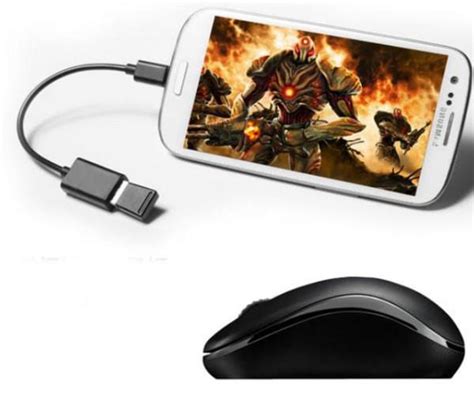
Si el dispositivo tiene habilitada la función OTG (On-The-Go), puedes conectar un ratón USB mediante un adaptador OTG. Si el teléfono enciende, pero no puedes usar el táctil, la combinación del adaptador OTG y el ratón USB te permite manejar la interfaz como si fuera un ordenador. Este método te permite interactuar con el móvil y navegar por la pantalla rota, desbloquear el dispositivo e incluso conceder el acceso al almacenamiento desde el ordenador.
- Conecta el adaptador OTG (USB-C o micro-USB) a tu dispositivo y un ratón al adaptador.
- Introduce el PIN o patrón con el puntero del ratón.
- Activa la transferencia de archivos (MTP) cuando aparezca el aviso al conectar el cable al PC.
- Copia la carpeta DCIM y, si existe, Pictures o las correspondientes a tu app de cámara.
Desde aquí puedes mover tus fotos hacia una microSD si tu modelo lo permite, o subirlas a la nube para poder acceder a ellas desde otro dispositivo. Si tu Android admite USB-C con salida de vídeo (Alt Mode), puedes usar un hub USB-C con HDMI para ver la pantalla en un monitor y moverte con mayor precisión.
Habilitar la Depuración USB Previamente Activada
Si has habilitado la depuración USB (ADB) en tu móvil antes de la rotura, puedes usar herramientas de control remoto como Vysor o Scrcpy. Estos programas permiten controlar la pantalla del móvil desde el ordenador, incluso si la pantalla táctil está inutilizable, facilitando la extracción de datos.
Aplicaciones de Recuperación de Datos
Existen programas de software especializados que pueden ayudar a recuperar datos, incluso si el móvil no enciende o está seriamente dañado.
- Dr.Fone - Recuperación de Datos: Es uno de los programas más recomendados para recuperar datos de móviles que no encienden. Con una interfaz sencilla, permite conectar el dispositivo al ordenador y buscar archivos accesibles en el almacenamiento interno.
- EaseUS MobiSaver: Ideal para la recuperación de datos en situaciones donde el móvil no enciende. Explora el dispositivo para extraer los datos almacenados y permite guardarlos en el ordenador.
- PhoneRescue para Android: Facilita la recuperación de mensajes, fotos, contactos y más. Es compatible con la mayoría de los modelos Android y cuenta con una alta tasa de éxito en dispositivos que presentan fallos para encender.

Recuperación de Fotos y Videos Específicamente
Las fotos y videos suelen ser los datos más importantes en los dispositivos móviles, y su recuperación es una prioridad.
Servicios en la Nube (Google Fotos, iCloud, Dropbox)
Si tenías activada la sincronización de fotos en Google Fotos, iCloud o cualquier otro servicio en la nube, puedes acceder a tus imágenes desde cualquier dispositivo (incluyendo una tableta) sin necesidad de interactuar con el móvil roto.
- Para Google Fotos: Entra en photos.google.com con tu cuenta y descarga por lotes.
- Para iCloud: Accede a icloud.com > Fotos y descarga álbumes o rangos de fechas. En macOS, abre Fotos con la misma cuenta y exporta a una carpeta local.
- Revisa también Google Drive, OneDrive o Dropbox si activaste la subida automática.
Incluso cuando no recuerdes haber configurado la copia, comprobarlo apenas lleva unos minutos y puede ahorrarte cualquier intervención en el móvil. Si falta contenido por espacio lleno, libera almacenamiento o amplía la cuota temporalmente para completar la descarga.
Programas de Recuperación Específicos para Fotos
Además del acceso directo, herramientas como FonePaw o Wondershare Recoverit también permiten extraer fotos y otros archivos multimedia de un móvil dañado.
Soluciones para Casos Específicos de Pantalla Dañada
Cuando la Pantalla es Visible pero el Táctil Falla
Si la pantalla de tu teléfono está dañada y ya no puedes usar la pantalla táctil, pero la imagen es visible, puedes acceder a datos como fotos o mensajes utilizando un ratón USB, como se explicó en la sección de Adaptador OTG. Después de conectarlo, puedes usar el ratón para navegar y transferir archivos.
Cuando la Pantalla está en Negro o no Responde
Si la pantalla de tu teléfono está dañada y ya no puedes ver nada, aún hay opciones.
Para Android: Herramientas del Fabricante y Duplicación de Pantalla
Puedes usar tu teléfono conectándolo a un televisor o monitor mediante la duplicación de pantalla. Además, tu teléfono debe estar desbloqueado.
- Samsung Find My Mobile: Si el reconocimiento de huellas dactilares o el reconocimiento facial no funcionan, puedes ir a Samsung Find My Mobile, iniciar sesión con tu cuenta Samsung y luego desbloquear el dispositivo remotamente.
- Bases de Acoplamiento (Docking Stations) de Huawei: Algunas bases de acoplamiento tienen múltiples tipos de puertos (USB-C, USB, HDMI).
- Conecta la base de acoplamiento al dispositivo, al teclado y al monitor a través del puerto USB-C, el puerto USB y el puerto HDMI, respectivamente.
- Ingresa la contraseña de tu teléfono/tableta con el teclado para desbloquear la pantalla.
- Una vez desbloqueada la pantalla, presiona la tecla Tab dos veces y luego Intro de inmediato.
- Desconecta el teclado del puerto USB, conecta el ratón al puerto USB y utilízalo para hacer copias de respaldo de los datos.
¡MIRA LA DESCRIPCIÓN ANTES! ¿Pantalla rota o no funciona al tacto? Usa igual tu móvil Android
Para iPhone: Copia de Seguridad en iCloud y Conexión con iTunes/Finder
Romper la pantalla de un iPhone no implica renunciar a tus recuerdos. La clave es identificar si el teléfono enciende, si puedes desbloquearlo y si tenías activadas copias en la nube.
- Copia de Seguridad en iCloud: Con Fotos en iCloud activado, tus imágenes se sincronizan con tu cuenta de Apple. Accede a icloud.com > Fotos y descarga álbumes o rangos de fechas. Si solo tenías Copia en iCloud, restaura esa copia en otro iPhone para recuperar las fotos existentes en el momento del respaldo. Asegura una red Wi-Fi estable y batería suficiente para evitar cortes durante sincronizaciones o restauraciones.
- Conexión con iTunes o Finder: Si el iPhone enciende y puedes autorizar al ordenador (botón “Confiar”), crea una copia de seguridad cifrada con iTunes (Windows) o Finder (macOS). La copia cifrada incluye datos sensibles y agiliza la restauración completa en otro iPhone, recuperando carrete y ajustes compatibles.
- Adaptador Lightning a AV Digital: Si la pantalla no permite pulsar “Confiar”, conectarlo a un adaptador Lightning a AV digital puede ayudarte a ver la interfaz en una TV o monitor y confirmar la confianza, aunque no siempre funciona si el táctil está inutilizable. Recuerda que, por seguridad, sin esa autorización el ordenador no puede leer el contenido interno.
Medidas Preventivas y Consideraciones Futuras
Importancia de las Copias de Seguridad Periódicas
Para evitar futuras pérdidas de datos, es crucial configurar y mantener copias de seguridad regularmente:
- Hacer copias de seguridad periódicas: Configura la copia de seguridad automática en Google Drive, iCloud o cualquier otro servicio en la nube.
- Almacenar datos importantes en una tarjeta SD: Siempre que sea posible, guarda fotos, videos y archivos grandes en una tarjeta SD.
- Activar la sincronización automática en servicios de nube: Configura servicios de nube como Google Fotos o Dropbox para que realicen copias de seguridad automáticas de tus archivos multimedia.
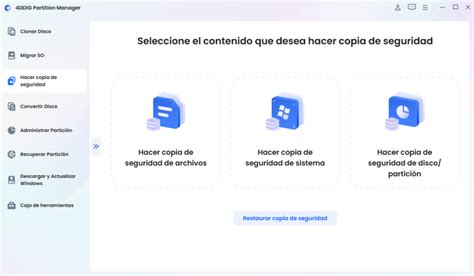
- Utilizar apps de respaldo y recuperación de datos: Existen aplicaciones en Google Play y App Store que permiten realizar copias de seguridad de manera programada.
A modo de prevención para el futuro, activa Google Fotos o Fotos en iCloud y verifica periódicamente que sincronizan, además de que permiten programar copias automáticas en Wi-Fi.
Qué Hacer si No Hay Copia de Seguridad Previa
Cuando no hay respaldo y no puedes desbloquear el dispositivo, el objetivo es recuperar el control mínimo.
- Sustituir temporalmente la pantalla: Una reparación del módulo de pantalla suele bastar para introducir el PIN y extraer las fotos por cable o subirlas a la nube.
- Cifrado y bloqueo: En Android modernos y en iPhone, sin autenticación, el almacenamiento permanece inaccesible; las herramientas caseras no superan esa barrera.
- Servicios profesionales de recuperación: Estos son útiles si el móvil no enciende o existe daño de placa. Solicita diagnóstico y presupuesto y ten expectativas realistas: con cifrado, el éxito depende de lograr que el dispositivo arranque y se autentique.