A muchos usuarios de iPhone les ha sucedido escuchar hablar de dispositivos que quedan atascados en el logo de la manzana, y si estás leyendo este artículo, probablemente te haya ocurrido a ti también. El problema del iPhone atascado en la manzana es bastante común y es una de las principales causas de la pérdida de datos personales en el dispositivo. Cuando un iPhone queda atascado en la manzana, no permite ninguna interacción por parte del propietario, no responde a los comandos ni permite ninguna acción, ni siquiera la de intentar recuperar los datos que están en su interior.
Si tu iPhone también está atascado en una pantalla negra con el logo blanco de Apple en el centro, no te preocupes. Las causas de este bloqueo pueden ser diversas y, por lo tanto, hay múltiples soluciones que puedes intentar para desbloquear tu teléfono sin perder tus datos. En este artículo, explicaremos de manera sencilla cómo actuar cuando te enfrentes a un bloqueo de este tipo en tu iPhone, abarcando desde el reinicio forzado hasta soluciones más avanzadas y cuándo es necesario buscar ayuda profesional.

Causas Principales del Bloqueo del iPhone en el Logo de Apple
Como se mencionó anteriormente, las causas de que tu dispositivo Apple quede atascado en el logo de la manzana pueden ser diversas. Entender si el fallo es de software o hardware es el primer paso para determinar la mejor solución.
Problemas de Software Comunes
Los fallos en el software son una de las razones más frecuentes. Tu iPhone podría haberse bloqueado durante o después de una actualización de iOS, especialmente si estabas tratando de instalar una de las últimas versiones en un modelo de iPhone antiguo. Una actualización de iOS interrumpida o incompleta puede dejar al dispositivo en un estado no funcional, impidiendo que el equipo ejecute una serie de procesos necesarios antes de quedar plenamente operativo.
También pueden ser responsables las aplicaciones dañadas o incompatibles, que generan conflictos internos al arrancar. En algunos casos, un intento de jailbreak mal realizado altera los archivos del sistema, afectando el proceso de inicio del dispositivo. Otras causas incluyen una operación de restauración con iCloud o iTunes, o porque la memoria de tu dispositivo está demasiado llena, o incluso debido a mal funcionamiento interno del sistema operativo. Si el iPhone no pasa del logo de Apple, quiere decir que es posible que algo vaya mal con los procesos de inicio del sistema.
Errores de Hardware Relacionados
Los problemas físicos también pueden ser responsables. Daños en la batería, como hinchazón o mal funcionamiento, impiden que el iPhone reciba la energía necesaria para iniciar correctamente. La falta de batería es un indicador típico, aunque a veces, pese a no tener batería, el iPhone podría intentar encenderse sin la energía suficiente para superar el logo de la manzana.
Además, golpes o caídas pueden causar problemas en la placa base o desconexiones internas. El uso de cables y cargadores de baja calidad no homologados puede dañar los circuitos, afectando componentes críticos del dispositivo. Si tu cargador podría estar fallando, considera probar alternativas como la carga inalámbrica o la tecnología MagSafe, si tu iPhone es compatible. Apple recomienda mantener el iPhone encendido y conectado a la corriente durante al menos treinta minutos para descartar problemas de batería.
Soluciones para el iPhone Atascado en la Manzana
Sea cual sea la razón del bloqueo de tu iPhone, las soluciones que debes intentar son las mismas. Aquí te explicamos cómo proceder, desde los métodos más sencillos hasta los más complejos.
Reinicio Forzado del iPhone
El primer método que debes intentar es reiniciar el dispositivo de forma forzada. Un reinicio forzado puede ser efectivo para solucionar bloqueos temporales, ya que restablece los procesos en segundo plano sin borrar tus datos. Es especialmente útil cuando el problema está relacionado con errores menores en el software. El procedimiento varía según el modelo de iPhone:
Modelos con Face ID, iPhone SE y iPhone 8 o Posteriores
- Presiona y suelta rápidamente el botón para subir el volumen.
- Presiona y suelta rápidamente el botón para bajar el volumen.
- Mantén presionado el botón lateral hasta que veas el logotipo de Apple (esto puede tardar más de 10 segundos).
iPhone 7 o iPhone 7 Plus
- Mantén presionados el botón lateral y el botón para bajar el volumen al mismo tiempo hasta que veas el logotipo de Apple (esto puede tardar más de 10 segundos).
iPhone 6s o Anteriores, iPad y iPod touch
- Mantén presionados el botón de inicio y el botón lateral o el botón superior hasta que veas el logotipo de Apple (tardará unos 10 segundos).
Si el iPhone no se enciende después de un reinicio forzado, cárgalo durante una hora y vuelve a intentarlo.
Como REINICIAR el iPhone sin tocar la pantalla (Forzar Reinicio) ✅
Restauración del iPhone a Través de iTunes/Finder
Si el reinicio forzado no funciona y el iPhone sigue atascado en la pantalla de la manzana, restaurar el sistema operativo puede resolver problemas más complejos. Conecta el dispositivo a tu PC o Mac. Abre iTunes o, si usas macOS Catalina o posterior, abre el Finder y verifica si el dispositivo aparece.
¡Atención! Si decides seguir estas instrucciones para hacer una restauración, asegúrate de haber hecho una copia de seguridad reciente de todos tus datos, porque lamentablemente, una vez que se complete la operación, no podrás recuperarlos de ninguna manera. La restauración del iPhone es un procedimiento que devuelve el teléfono a las condiciones originales de fábrica, restableciendo todas las configuraciones y limpiando la memoria y todo lo que contiene en su interior.
Si el Finder no reconoce tu iPhone, debes ponerlo en Modo de Recuperación.
Modo de Recuperación (Recovery Mode)
El modo de recuperación es un estado del iPhone que permite restaurar o actualizar el sistema operativo desde un ordenador. Es útil para salvar tu iPhone cuando otros métodos fallan, como durante actualizaciones o instalaciones de aplicaciones problemáticas. Si ves en la pantalla un cable USB junto al logo de iTunes (o un icono de PC en iOS 13), significa que estás en modo recuperación.
Cómo Entrar en Modo de Recuperación
- En un iPhone con Face ID, iPhone SE o iPhone 8: Pulsa y suelta rápidamente el botón Subir volumen. Pulsa y suelta rápidamente el botón para bajar el volumen. Mantén pulsado el botón lateral hasta que aparezca la pantalla de modo de recuperación.
- En un iPhone 7 o un iPhone 7 Plus: Mantén pulsados los botones lateral y Bajar volumen a la vez hasta que aparezca la pantalla de modo de recuperación.
- En un iPhone 6s y versiones anteriores, un iPad o un iPod touch: Mantén pulsados el botón de inicio y el superior (o lateral) al mismo tiempo hasta que aparezca la pantalla de modo de recuperación.
Una vez que el iPhone esté en modo de recuperación, el ordenador en el que está conectado te dará dos opciones: Restaurar y Actualizar. Seleccionar "Actualizar" intentará reinstalar iOS sin borrar tus datos. Si esto no resuelve el problema, la opción "Restaurar" reinstalará iOS y solucionará errores en el software, pero eliminará todos los datos. La descarga del software puede llevar un tiempo, normalmente unos minutos.
Modo DFU (Device Firmware Update)
El modo DFU es un modo más avanzado que el de recuperación. Permite seleccionar el firmware que deseas instalar en el dispositivo, lo cual es útil si necesitas restaurar una versión anterior de iOS. En el modo DFU, la pantalla del iPhone permanece negra y no muestra ningún contenido visual. Una vez que el iPhone esté dentro del modo DFU, verás como el ordenador en el que está conectado, aparece una ventana emergente donde te da las opciones de restaurar y actualizar. Este proceso, como es de esperar, eliminará todos los datos almacenados en el teléfono, pero tiene la capacidad de solucionar definitivamente el problema al eliminar cualquier error subyacente que cause el bloqueo del dispositivo en la pantalla con el logo de Apple.
Uso de Software de Terceros: Dr. Fone
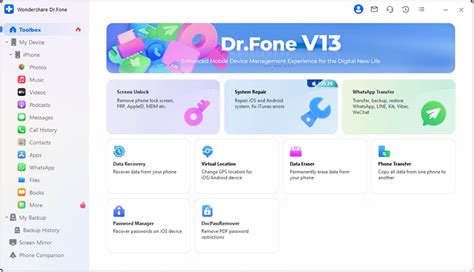
Existen programas especiales, como Dr. Fone, que podrían ser una solución para tu problema. Dr. Fone es un programa que se puede descargar tanto para Windows como para Mac, creado con el propósito de recuperar archivos eliminados y solucionar problemas del sistema en dispositivos Apple. En este caso, puede ser útil para desbloquear tu teléfono del estado de bloqueo en el que se encuentra.
Lo que debes hacer es instalar el programa en tu computadora, conectar tu smartphone a través de un cable USB y seguir el procedimiento de reparación. Se te pedirá una serie de información sobre tu iPhone, como el modelo y la última versión de iOS instalada. En pocos y sencillos pasos, Dr. Fone podrá reparar tu iPhone y desbloquearlo sin eliminar ni afectar los datos que tenía en su interior, si utilizas su función de reparación del sistema. La única nota es que el software en cuestión no es gratuito, para instalarlo deberás comprar la licencia. La versión de pago ofrece suscripciones y planes únicos según tus necesidades.
Cuándo Acudir a un Servicio Técnico Autorizado
Si las soluciones anteriores no logran resolver el problema, o si sospechas de un fallo de hardware, lo mejor es buscar asistencia profesional. La última solución es llevar tu teléfono a un centro de servicio de Apple o un distribuidor autorizado y consultar a los expertos para intentar desbloquear tu smartphone.
Contactar con Apple y Garantía
Los técnicos pueden diagnosticar daños en componentes internos como la batería o la placa base. Reparar estos elementos requiere conocimientos especializados y herramientas adecuadas, evitando así riesgos de daños adicionales. Ponte en contacto con el soporte técnico de Apple para obtener ayuda personalizada. Puedes programar una cita en una Apple Store o enviar el dispositivo a un centro autorizado. Un agente especializado te guiará por teléfono y te sugerirá los siguientes pasos, incluyendo la visita a una tienda especializada si es necesario.
Por supuesto, habrá costos si tu teléfono ya no está bajo garantía. Apple ofrece un año de garantía limitada a partir de la fecha de compra, a menos que hayas adquirido AppleCare+, y dos años restantes con la tienda que te lo vendió. AppleCare+ es una garantía extendida que te cubre mucho más que la garantía normal, incluyendo hasta dos incidencias accidentales cada 12 meses. Si tu dispositivo sigue presentando problemas y está bajo garantía o cuenta con AppleCare+, la reparación podría ser gratuita.
Otro problema con dejar tu teléfono en un centro de servicio es que Apple no se encarga en ningún caso de recuperar los datos, por lo que si no hiciste una copia de seguridad antes del bloqueo, todos tus datos se perderán con seguridad. Lo que Apple te ofrecerá, de hecho, será hacer una restauración inmediata y, si no funciona, incluso reemplazar tu dispositivo si todavía está bajo garantía.
Consejos para Prevenir Futuros Bloqueos y Proteger tus Datos
Estas son todas las posibles soluciones que puedes intentar si tu iPhone está bloqueado en el logo de Apple. Te recordamos que los intentos repetidos de reinicio forzado o restauración, si no tienen éxito, también pueden empeorar la situación y agravar los problemas de tu dispositivo.
Por lo tanto, enfatizamos una vez más la importancia de hacer copias de seguridad con iTunes o iCloud regularmente para proteger tus datos, ya que pueden surgir situaciones de bloqueo como esta u otros problemas que resultarán en la eliminación irreversible de todos tus archivos. Una vez que hayas intentado manualmente desbloquear el iPhone a través de una de las dos primeras soluciones que te propusimos, es importante evaluar cuidadosamente cuáles son tus prioridades para tomar la mejor decisión para tu iPhone.
Si ya hiciste una copia de seguridad y tus datos están a salvo, pero sobre todo si tu iPhone todavía está bajo garantía, llevarlo a un centro de servicio de Apple podría ser la mejor solución. Si, por otro lado, no hiciste una copia de seguridad y necesitas recuperar tus datos, es posible que debas considerar la posibilidad de comprar un software como Dr. Fone que te permitirá desbloquear tu teléfono protegiendo tus datos.
Para prevenir que este problema ocurra de nuevo, actualiza siempre el sistema operativo con una conexión Wi-Fi estable y carga suficiente en la batería. Usa solo aplicaciones de la App Store y evita modificar el sistema con prácticas como el jailbreak. Además, realiza copias de seguridad periódicas de tus datos.
Preguntas Frecuentes sobre el iPhone Atascado en la Manzana
- ¿Qué hacer si el iPhone está bloqueado en la manzana debido a memoria llena?
Si el iPhone está bloqueado en la manzana debido a la memoria llena, procede con el reinicio forzado de tu iPhone. Si esta solución no funciona, será necesario restablecer el dispositivo, eliminando todos los datos, para que tu dispositivo debería volver a funcionar. - ¿Cómo desbloquear un iPhone bloqueado en la manzana?
Para desbloquear un iPhone bloqueado en la manzana, procede con el reinicio forzado. Si esta solución no funciona, utiliza los siguientes pasos en el orden indicado: restauración (a través de iTunes/Finder), y luego, modo de recuperación o modo DFU. - ¿Cómo reiniciar un iPhone con la manzana?
Para reiniciar un iPhone bloqueado en la manzana, el procedimiento varía según el modelo, como se detalla en la sección "Reinicio Forzado del iPhone" de este artículo. Si el iPhone no avanza después de un par de minutos en el logo de la manzana, el primer paso es reiniciar forzadamente el dispositivo para salir del ciclo de inicio. - ¿Qué significa el modo de recuperación y cómo se usa?
El modo de recuperación es un estado del iPhone que permite restaurar o actualizar el sistema operativo desde un ordenador. Para usarlo, conecta el iPhone a un Mac o PC, abre Finder o iTunes, y sigue las instrucciones para reinstalar el sistema. Esto puede solucionar problemas graves de software. - ¿Cuánto cuesta reparar un iPhone atascado en el logotipo?
El costo depende de la causa del problema. Si es un fallo de software, puedes solucionarlo sin coste usando las herramientas de Apple o software de terceros (algunos gratuitos, otros de pago). Si se trata de hardware, las reparaciones en centros autorizados varían según el componente afectado, pero suelen incluir garantía. - ¿Puedo reparar el problema en casa?
Si el problema es de software, como una actualización fallida, puedes intentar solucionarlo en casa siguiendo las instrucciones de Apple para un reinicio forzado o restauración del sistema. Para problemas de hardware, es mejor acudir a un servicio técnico autorizado para evitar daños adicionales. - ¿Qué precauciones puedo tomar para evitar que ocurra de nuevo?
Actualiza siempre el sistema operativo con una conexión Wi-Fi estable y carga suficiente en la batería. Usa solo aplicaciones de la App Store y evita modificar el sistema con prácticas como el jailbreak. Además, realiza copias de seguridad periódicas de tus datos.